# MESHCOM - Workshop
> Autoren: df7pn - df2pi
Wenn du diesen Schritten folgst und dir die Fotos genau anschaust, wirst du feststellen, dass der Zusammenbau leicht von der Hand geht. Sehr hilfreich ist dabei, das eine oder andere Werkzeug einzusetzen. Lediglich beim Löten solltest du schon Erfahrung mitbringen.
**Die Orientierung**
Gut, die sollte man bei dem Bausatz nicht verlieren, aber hier geht es um etwas anderes.
Ihr müsst euch ab einer bestimmten Stelle entscheiden, ob ihr das Gehäuse Quer oder Hochkant betreiben wollt. Das fängt mit dem Bildschirm an, geht über die Bohrstelle für die Antennenbuchse weiter, bis hin zur Platzierung der GPS Antenne. Anschlüsse sind für beide Richtungen vorhanden, müssen aber dann entweder so oder anders bestückt werden. Also denkt mal nach, wie ihr es später haben wollt.
Dazu noch eine Anregung: Die Hochkant-Orientierung ist leichter zu bestücken, aber dazu später mehr, wenn es soweit ist.
## Sinnvolles Werkzeug
* Temperaturgeregelter Lötkolben,
* Gutes Lötzinn, Entlötpumpe, Entlötlitze, Feuerfeste Unterlage
* Flach- und Seitenschneider, Pinzette, Schraubendreher Kreuz + Schlitz
* Lupe, Stirnlampe, dritte "Hand"
* Tesafilm o.ä. zum Fixieren von Bauteilen vor dem Löten
* 4 x 10 cm flexiblen Draht (GPS-Empfänger anlöten). Verschiedene Farben wenn vorhanden
* Netzteil 5V, 3A (PD) USB-C bevorzugt, alternativ auch USB-Micro)
* Antenne mit SMA Stecker (nie ohne Antenne senden!)
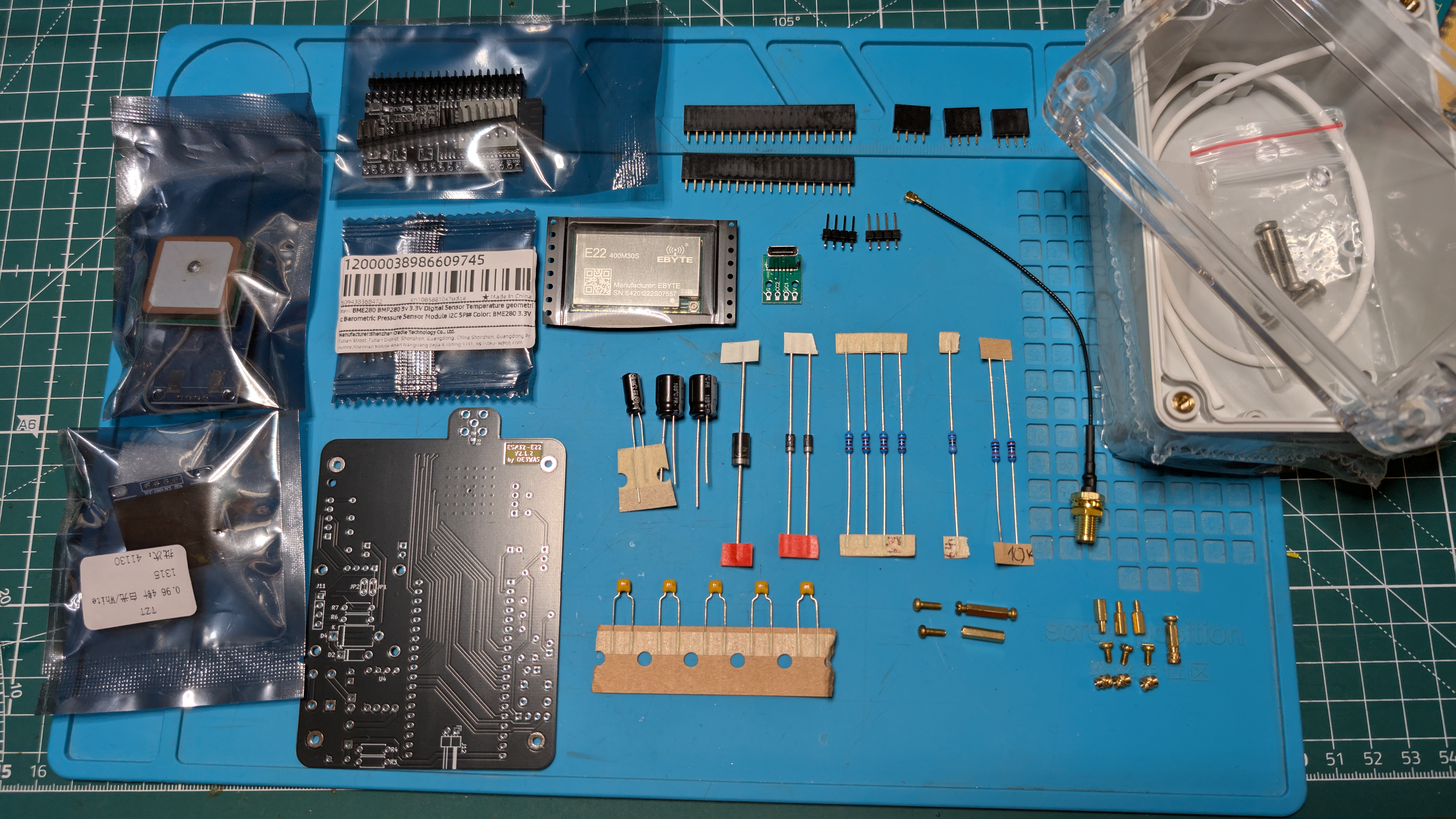
## Bauteile im Bausatz
* Platine
* E22 Senderbaustein
* ESP32 – Microcontroller
* Display Oled 0.96 Zoll
* BME280 - Temperaturfühler (Temp, Feuchte, Luftdruck)
* Diverse Bauteile: C´s , R´s, Sicherung, USB-C Buchse, Steckbuchsen und –leisten, SMA-Pigtail
* Schrauben, Abstandshalter, Einpressmuttern.
* Gehäuse - Klarsichtdeckel (wasserdicht)
:::info
**WICHTIG:** Nicht alle auf der Platine beschrifteten Bauteilpositionen werden bestückt. Einige sind optional und nicht im Bausatz vorhanden.
:::
### Stückliste
**Elemente in (..) sind optional und nicht enthalten**.
Sie können bei Bedarf nachbestückt werden.
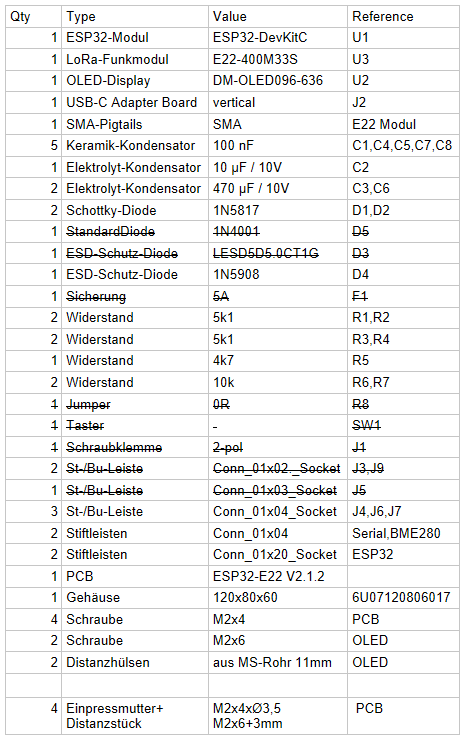
| Stück | Type | Hinweis | Referenz |
| ----- | --------------------------- | ------------------ | -------------- |
| 1 | ESP32-Modul | ESP32-DevKitC | U1 |
| 1 | LoRa-Funkmodul | E22-400M33S | U3 |
| 1 | OLED-Display | DM-OLED096-636 | U2 |
| 1 | USB-C Adapter Board | vertical | J2 |
| 1 | SMA-Pigtails | SMA | E22 Modul |
| 5 | Keramik-Kondensator | 100 nF | C1,C4,C5,C7,C8 |
| 1 | Elko-Kondensator | 10 µF / 10V | C2 |
| 2 | Elko-Kondensator | 470 µF / 10V | C3,C6 |
| 2 | Schottky-Diode | 1N5817 | D1,D2 |
| (1) | StandardDiode | 1N4001 | D5 |
| 1 | ESD-Schutz-Diode | LESD5D5.0CT1G | D3 |
| 1 | ESD-Schutz-Diode | 1N5908 | D4 |
| (1) | Sicherung | 5A | F1 |
| 4 | Widerstand | 5k1 | R1,R2,R3,R4 |
| 1 | Widerstand | 4k7 | R5 |
| 2 | Widerstand | 10k | R6,R7 |
| (1) | Jumper | 0R | R8 |
| (1) | Taster | | SW1 |
| (1) | Schraubklemme | 2-pol | J1 |
| (2) | St-/Bu-Leiste | Conn_01x02.Socket | J3,J9 |
| (1) | St-/Bu-Leiste | Conn_01x03.Socket | J5 |
| 3 | St-/Bu-Leiste | Conn_01x04.Socket | J4,J6,J7 |
| 2 | Stiftleisten | Conn_01x04 | Serial,BME280 |
| 2 | Stiftleisten | Conn_01x20.Socket | ESP32 |
| 1 | PCB | ESP32-E22 V2.1.2 | |
| 1 | Gehäuse | 120x80x60 | 6U07120806017 |
| 4 | Schrauben | M2x4 | PCB |
| 2 | Schrauben | M2x6 | OLED |
| 2 | Distanzhülsen | aus MS-Rohr 11mm | OLED |
| 4 | Einpressmutter+Distanzstück | M2x4xØ3,5�M2x6+3mm | PCB |
| | | | |
**Aufklappen für besseres Hardcopy zum Drucken**
:::spoiler
:::
## (1) Sendebaustein auflöten
Mit etwas Klebeband den Baustein passend fixieren
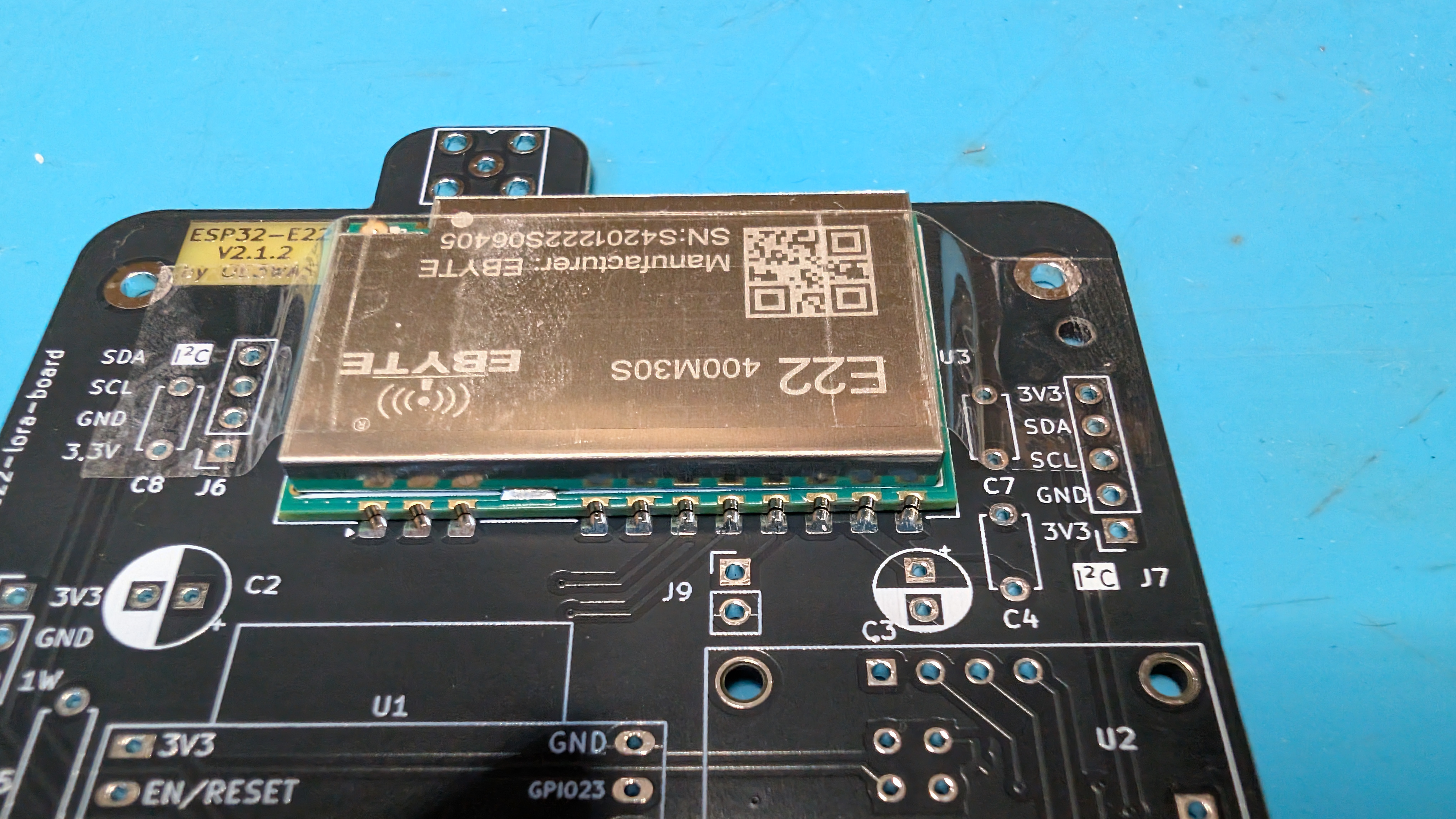
Hinweise zum Löten:
- Temperatur auf 350 Grad einstellen
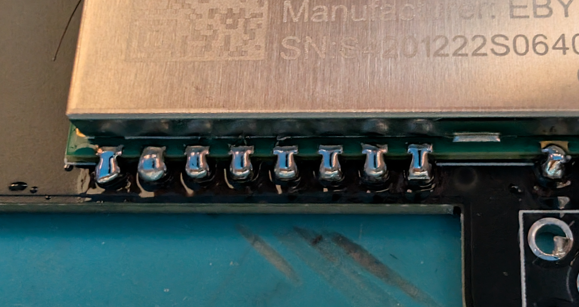
- Lötspitze etwa 45 Grad von der Seite her auf der Platine aufsetzen, am Board anstoßend. Lötzinn von oben auf die Spitze halten bis sich die Stelle auf der Platine hoch bis zum kleinen Rand auf dem Board füllt. Dann noch 2 Sekunden den Kolben draufhalten - fertig. Nicht zu geizig sein mit dem Lötzinn, es muss fließen können.
- **GANZ WICHTIG:** nicht den Lötkolben auf dem Sende-Board aufsetzen und versuchen die obere Fläche zu benetzen. Schnell saugt sich das Lötzinn an dem Schutzblech fest. Dann besteht Kurzschlussgefahr und du bekommst das schlecht wieder weg.
- > Wer hier vorsorgen will, klebt einen Streifen dünne Pappe vor das Blech!
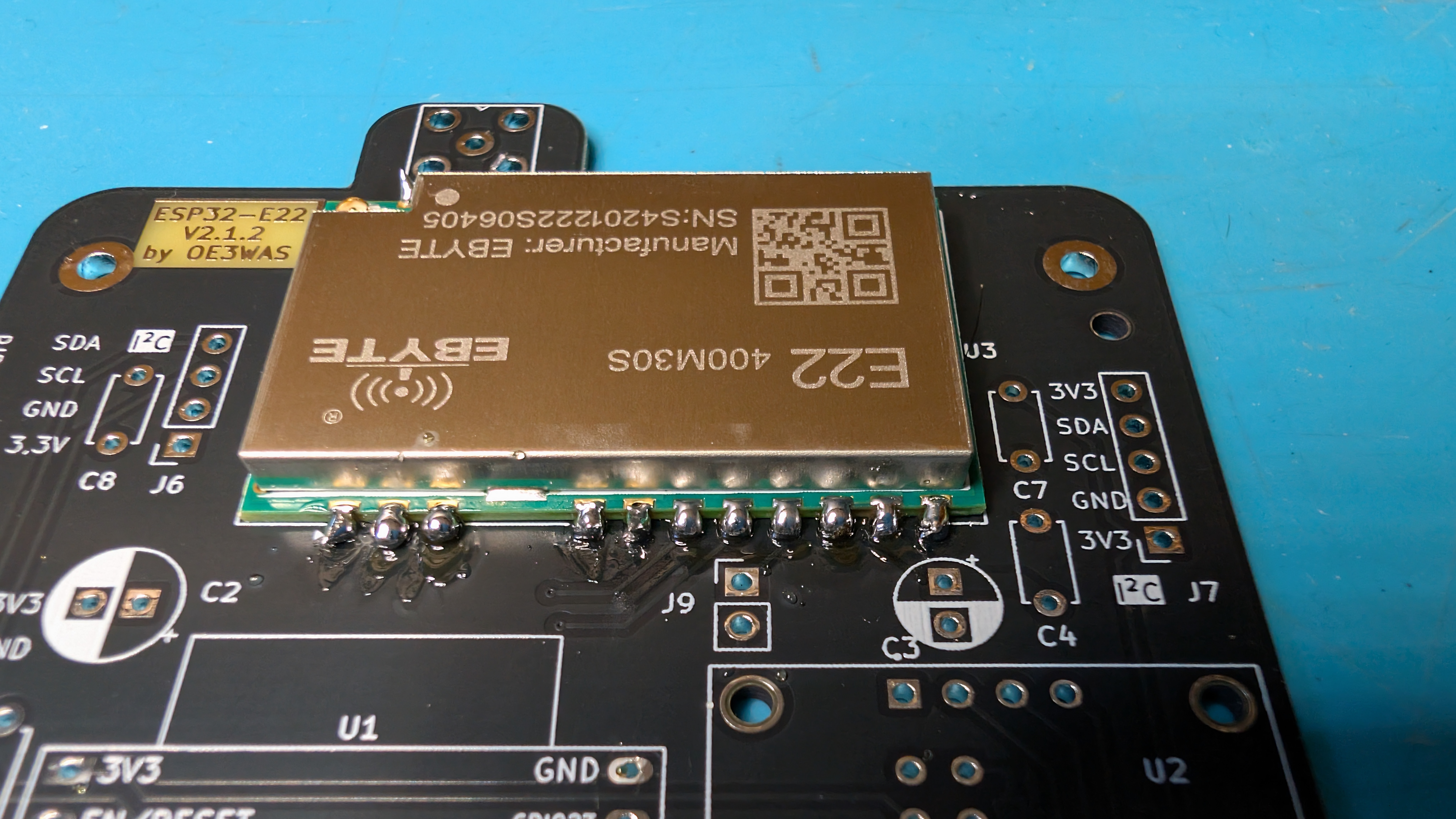
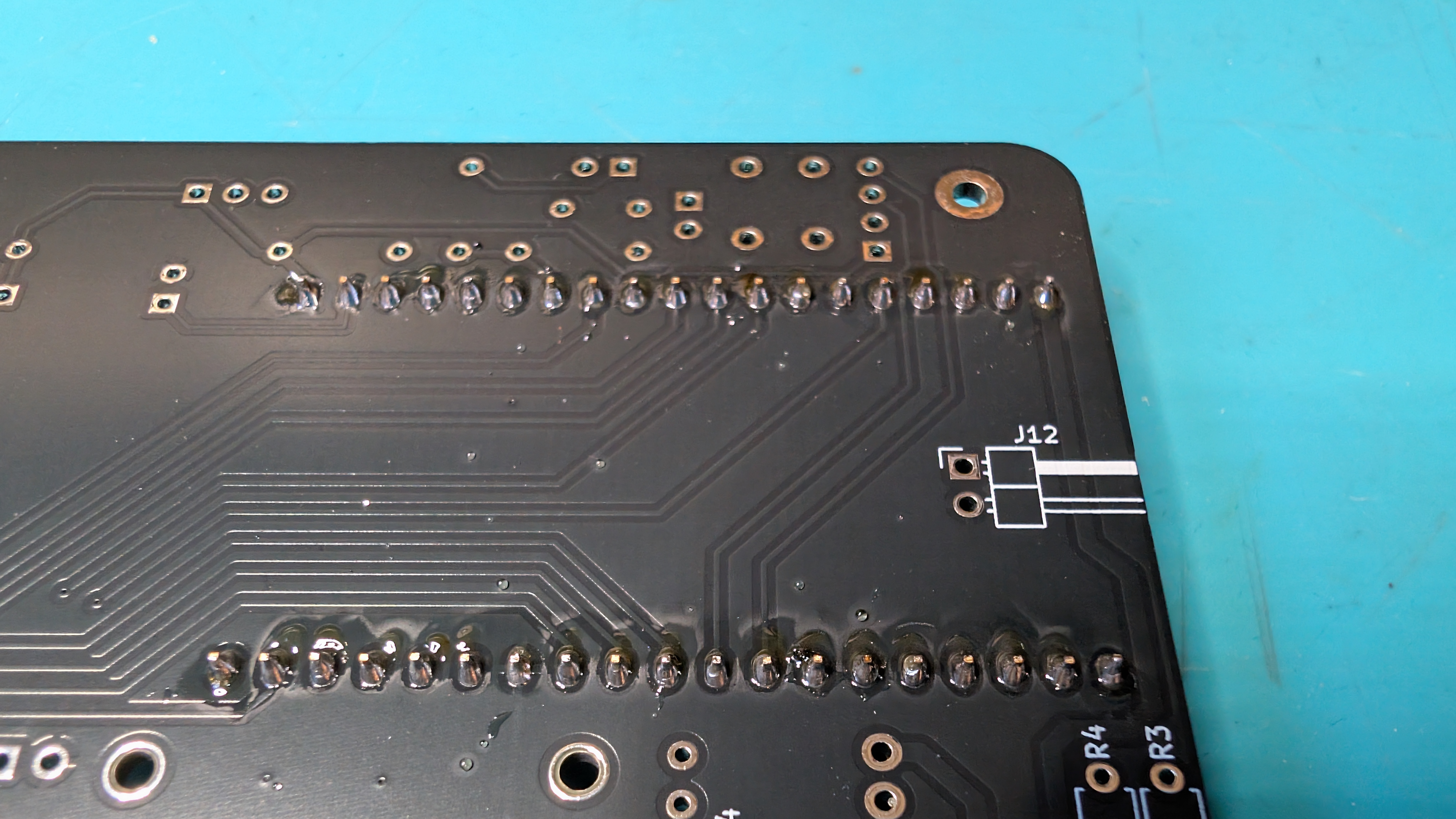
Lötstellen auf der anderen Seite
## (2) Sockelleisten für den Prozessor
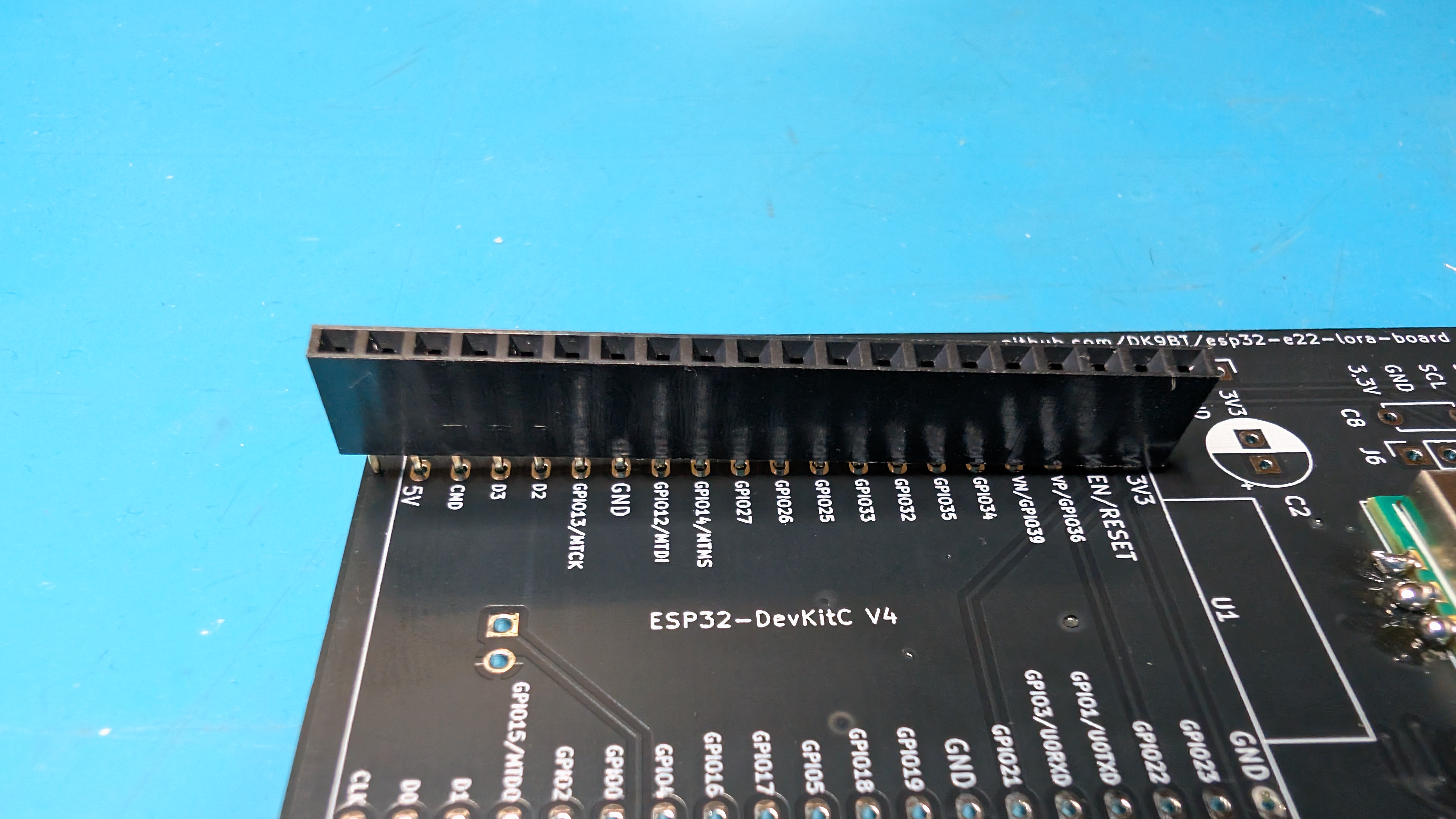
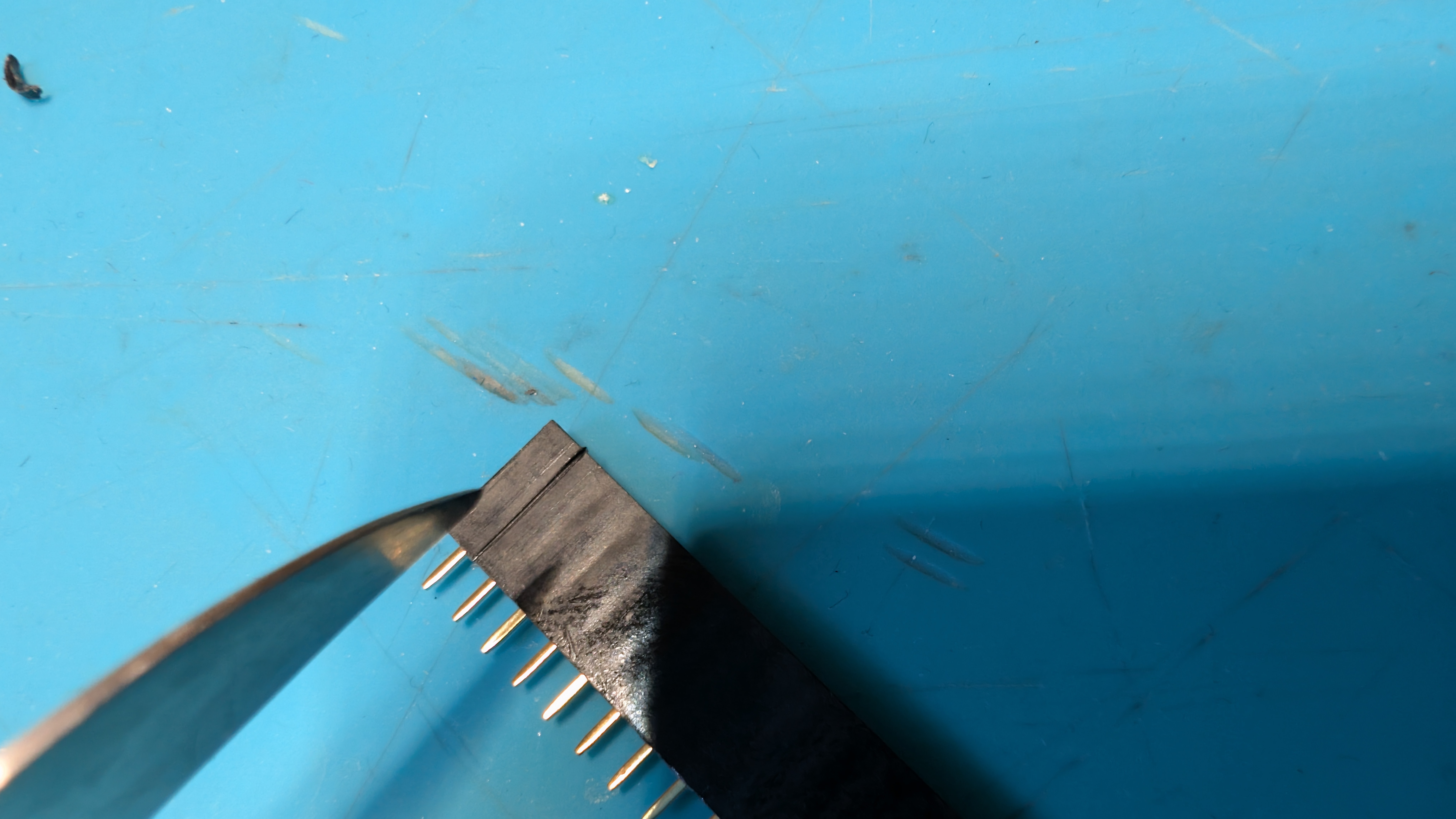
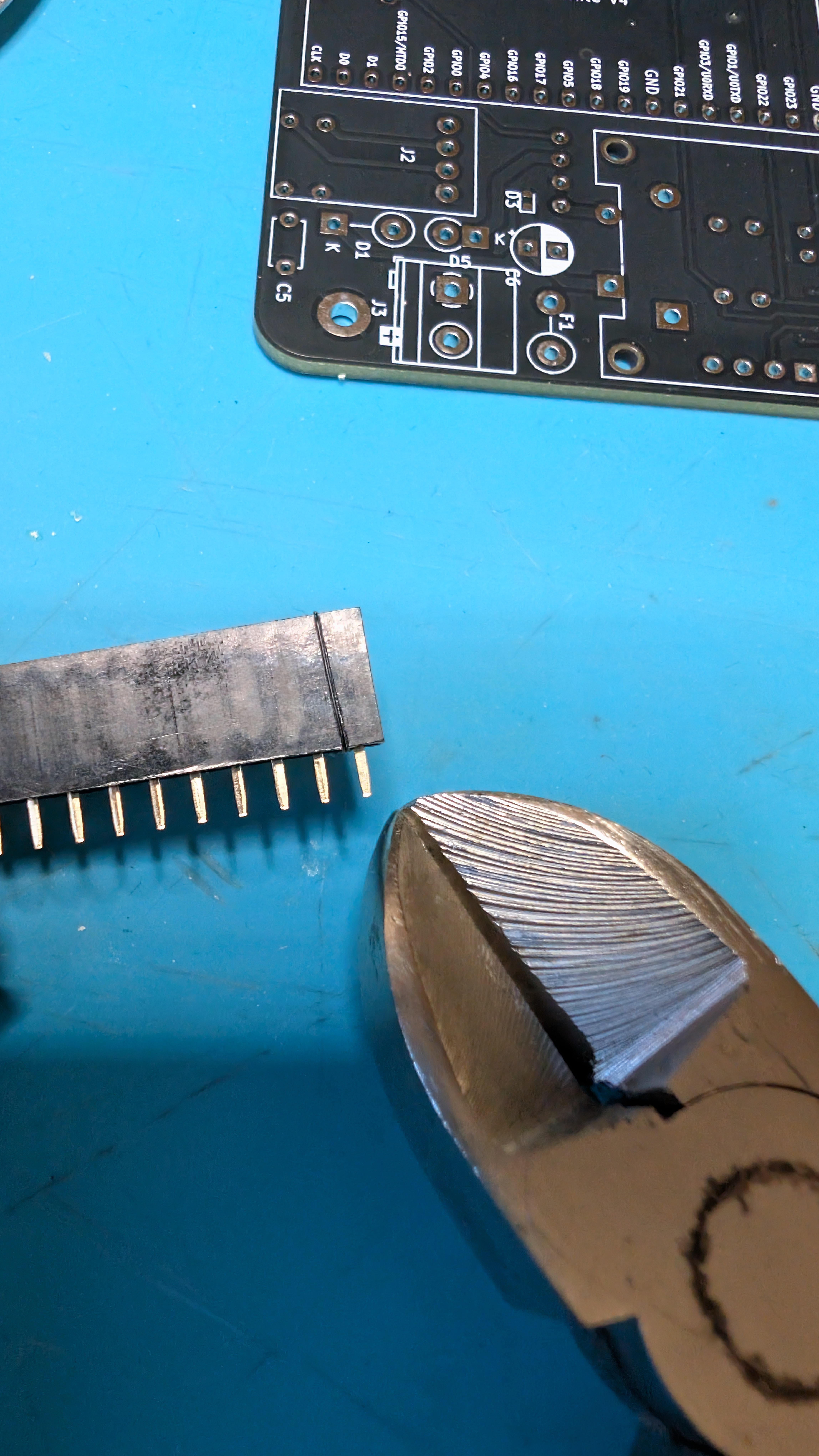
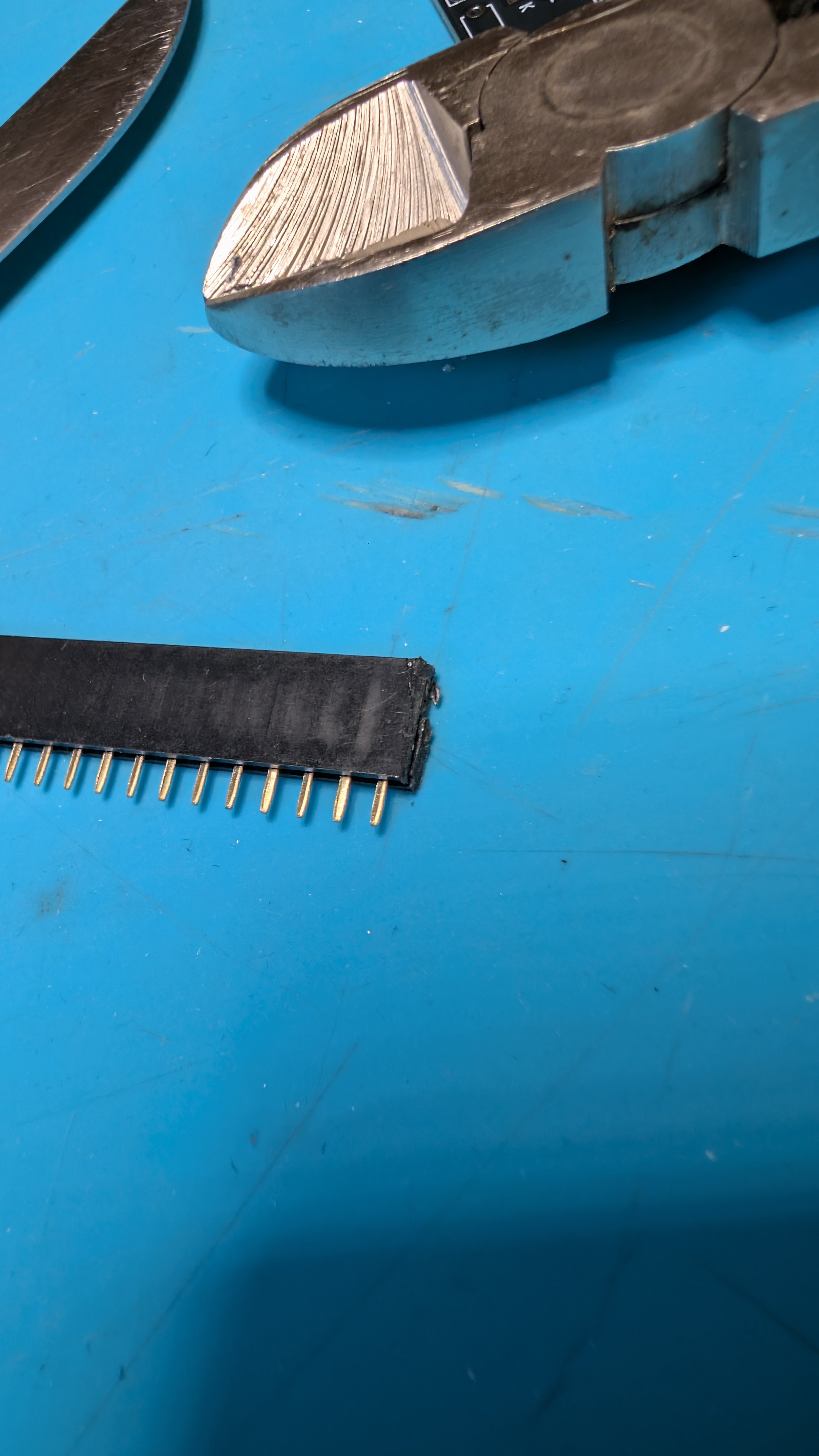
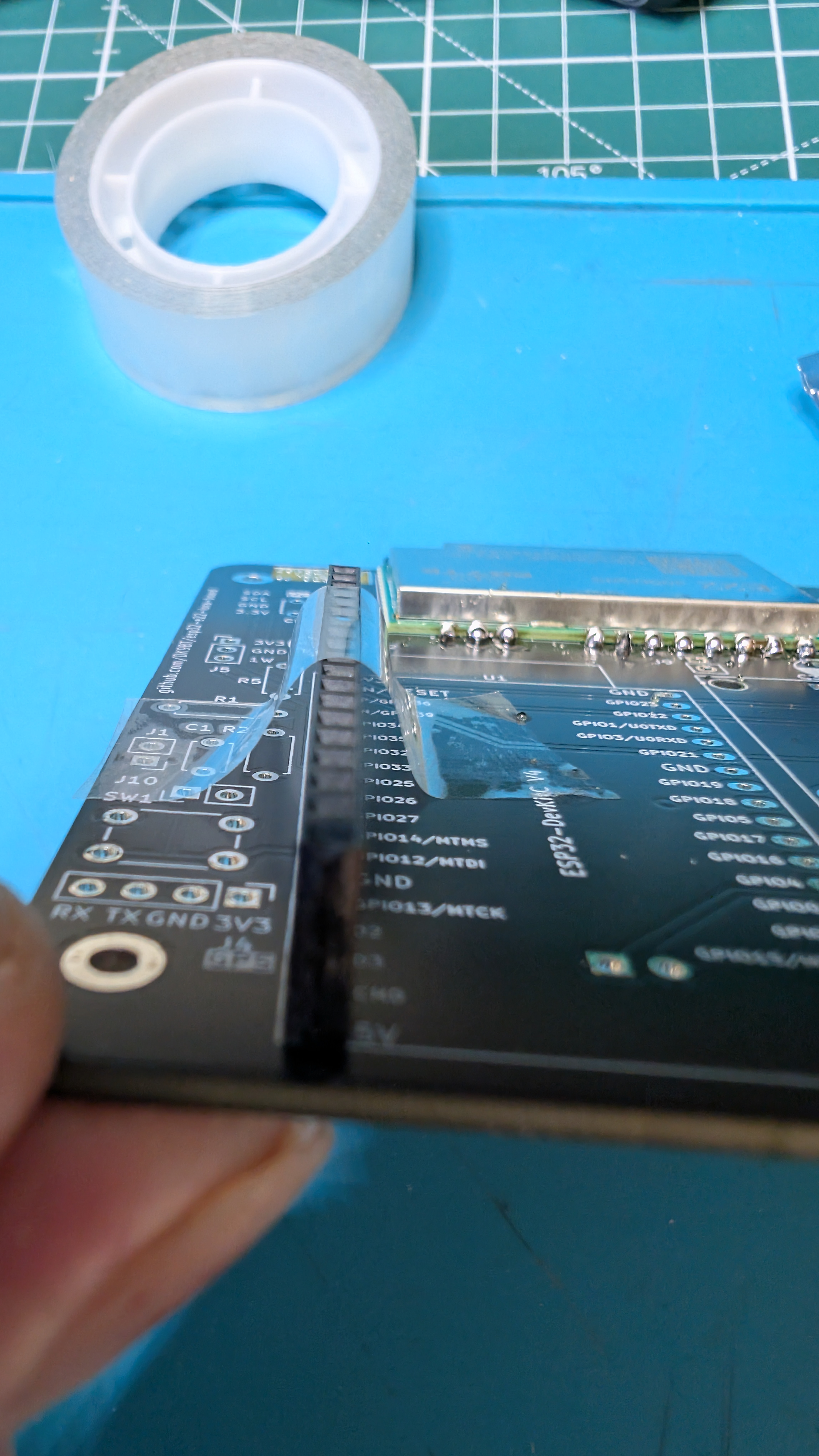
Der ESP32 hat 19 Löcher auf jeder Seite. Die Leisten dafür sind um ein Pin zu lang. Du musst also ein Pin abmachen.
Empfehlenswert ist mit einem Messer auf beiden Seiten die Bruchkante leicht anzuritzen und mit einem Seitenschneider die Leiste zu kürzen.
*Achtung*: Die Teile fliegen weit umher.
## (3) Bauteile auflöten
### Kondensatoren
Nicht alle Bauteile müssen eingelötet werden, sind aber enthalten.
Es ist vorgesehen (aber von meshCom noch nicht unterstützt), dass man an J1 eine Spannung messen kann. Dann - nur dann - werden die Bauteile benötigt: R1,R2,C1
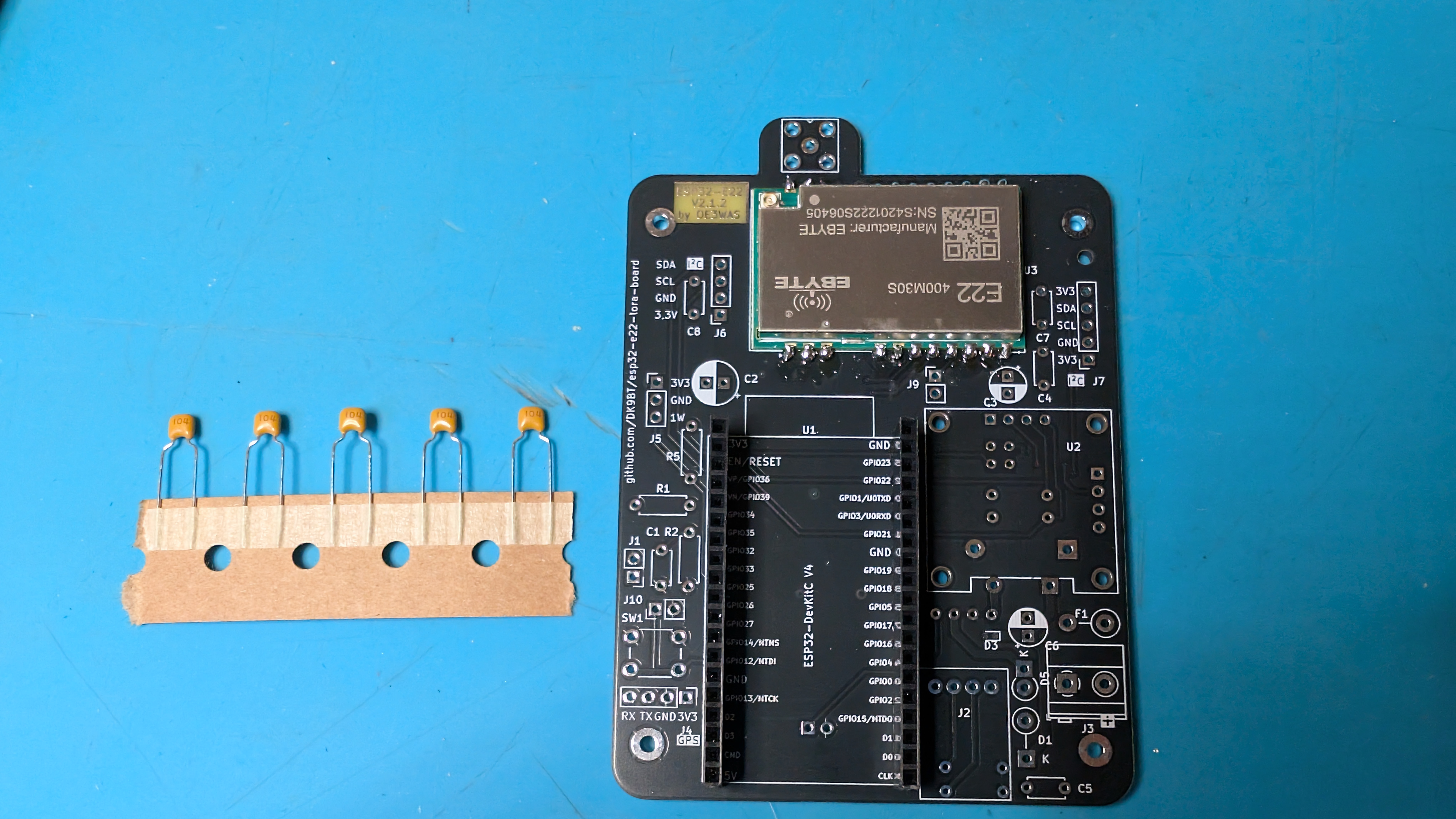
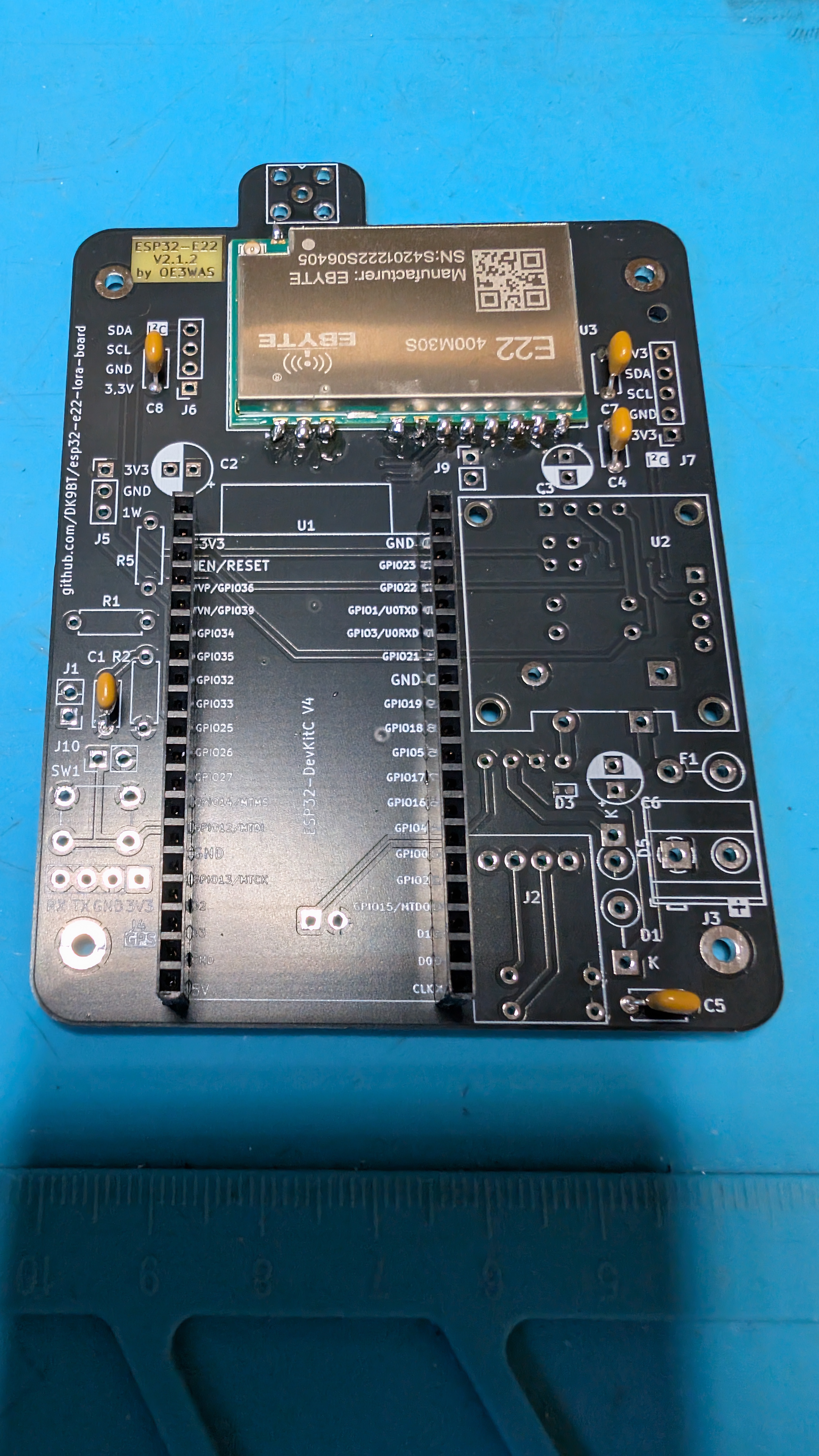
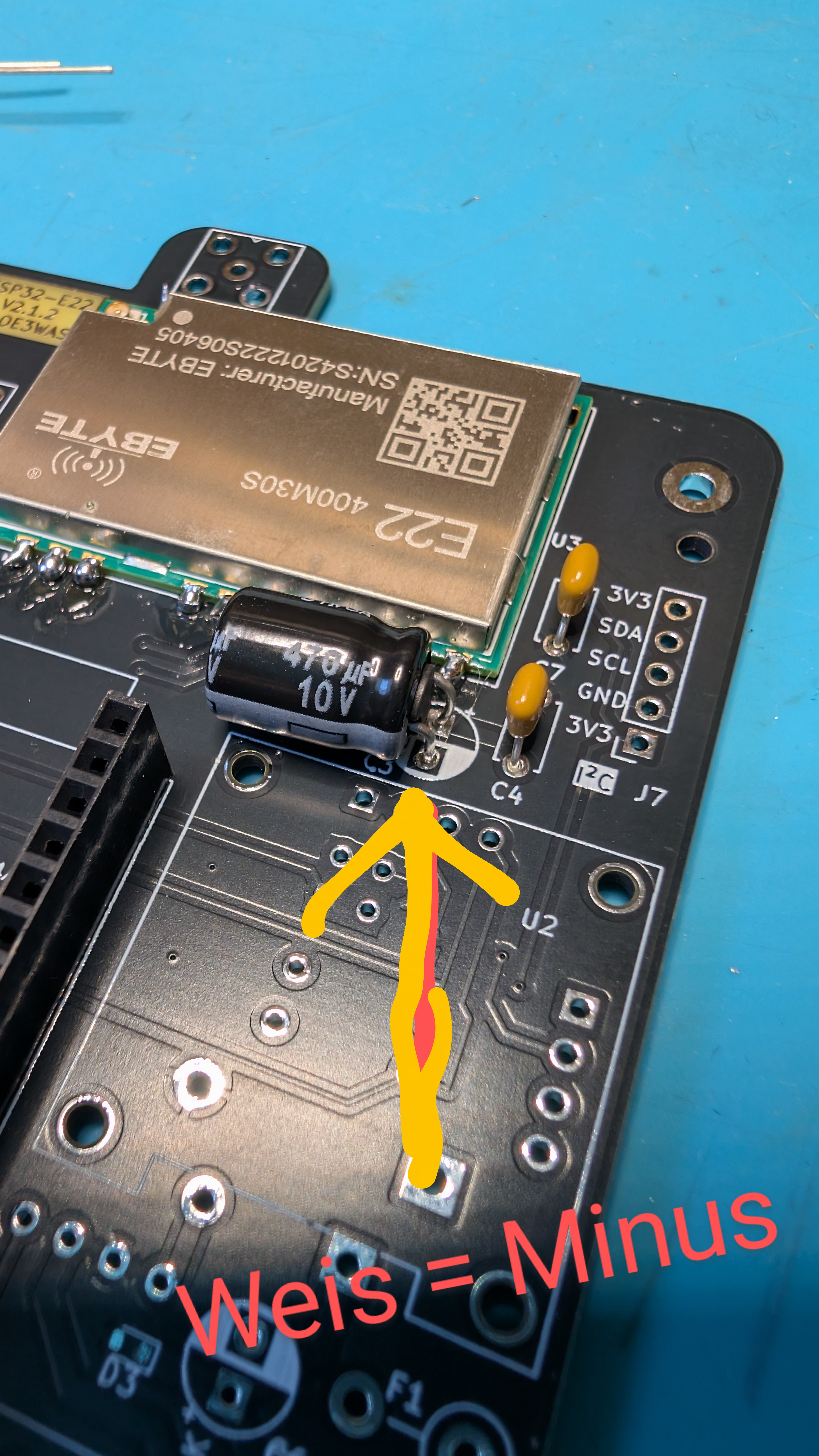
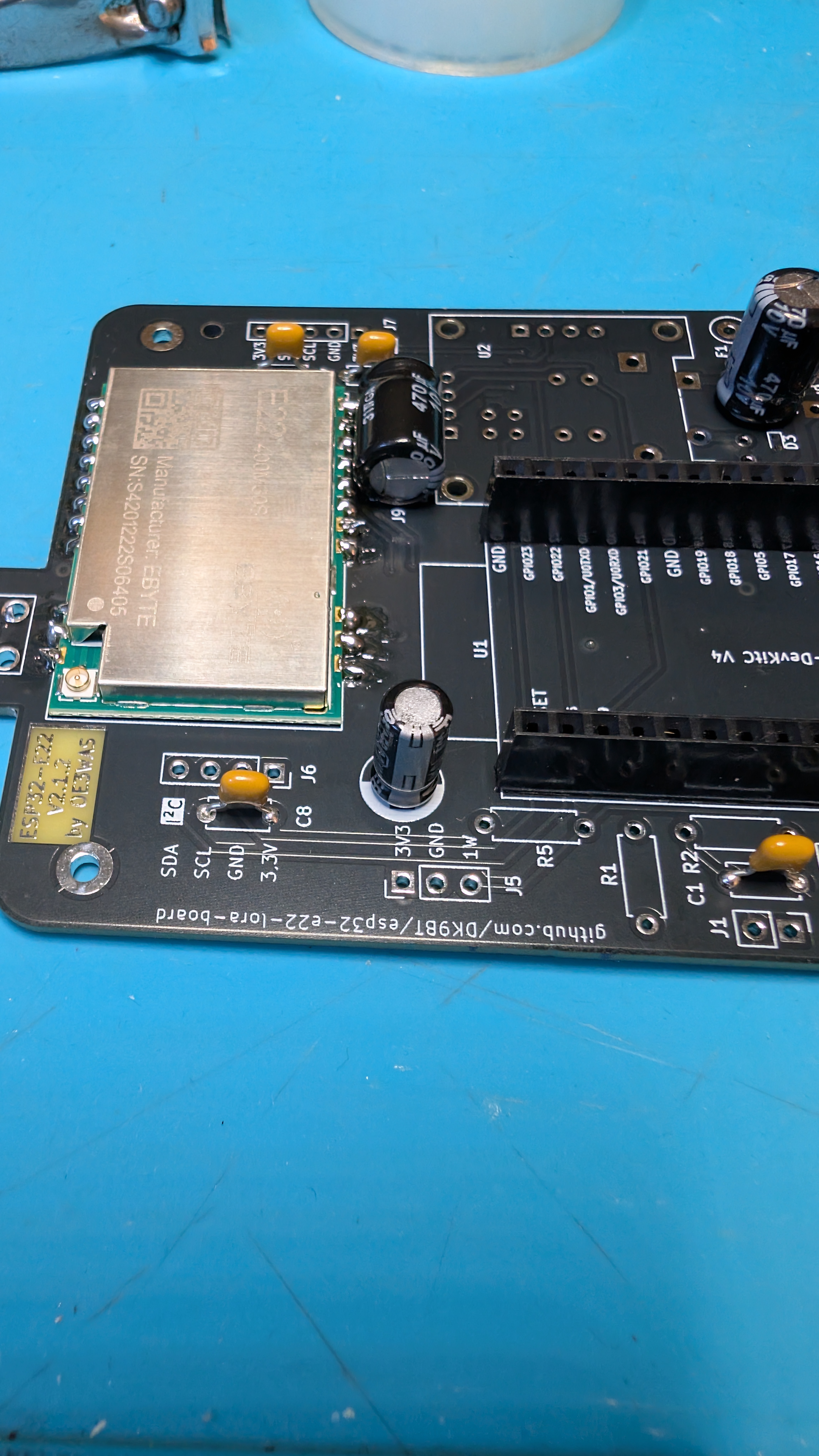
Den einen 470µ Kondensator unbedingt liegend einbauen wegen dem Bildschirm.
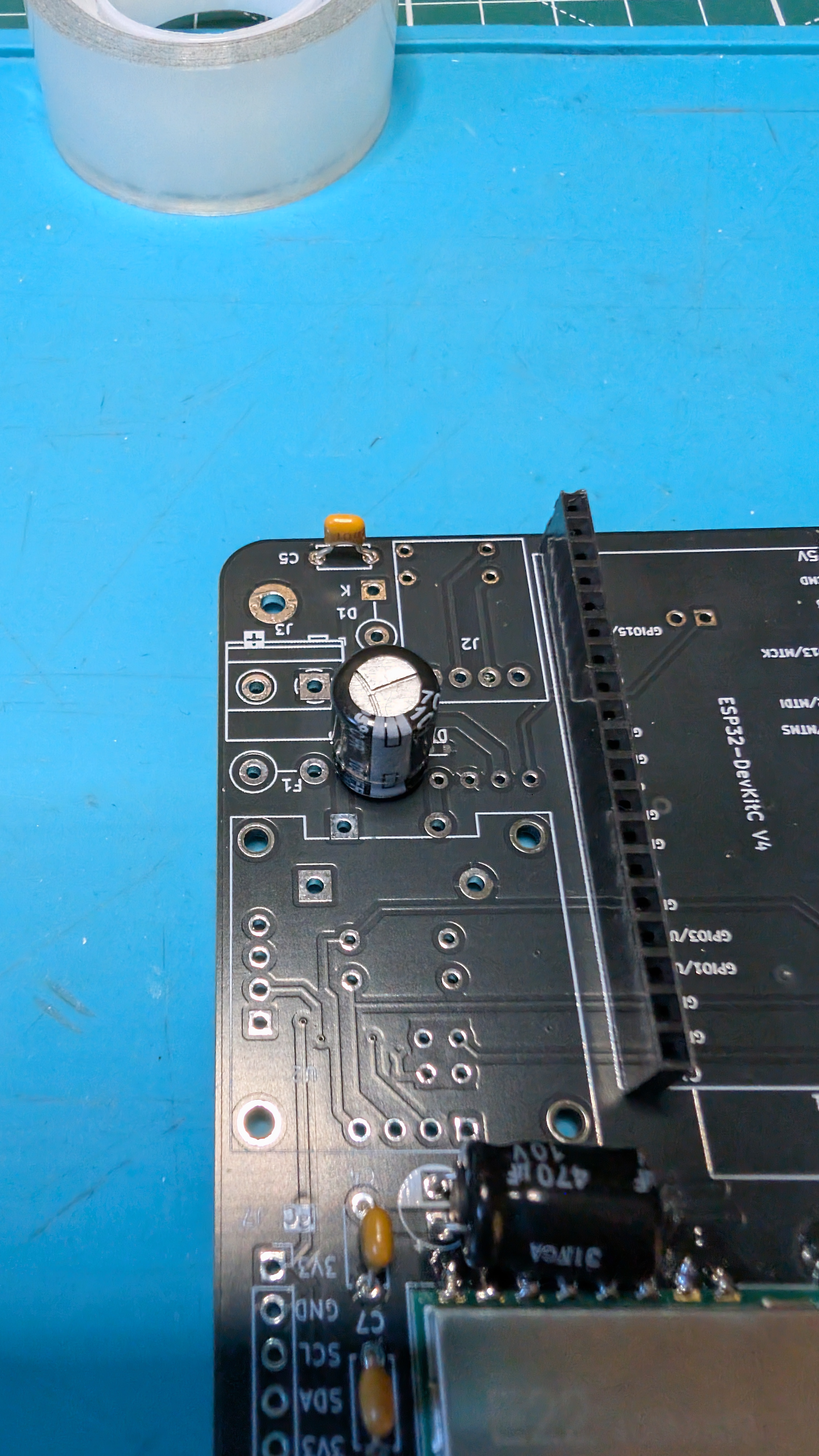
Der zweite 470μF kann stehend eingelötet werden auf der Platine neben dem USB-C Breakoutboard. Sein markierter Kreis ist kleiner als der vom 10μF Kondensator, der oben beim Senderbaustein hin kommt.
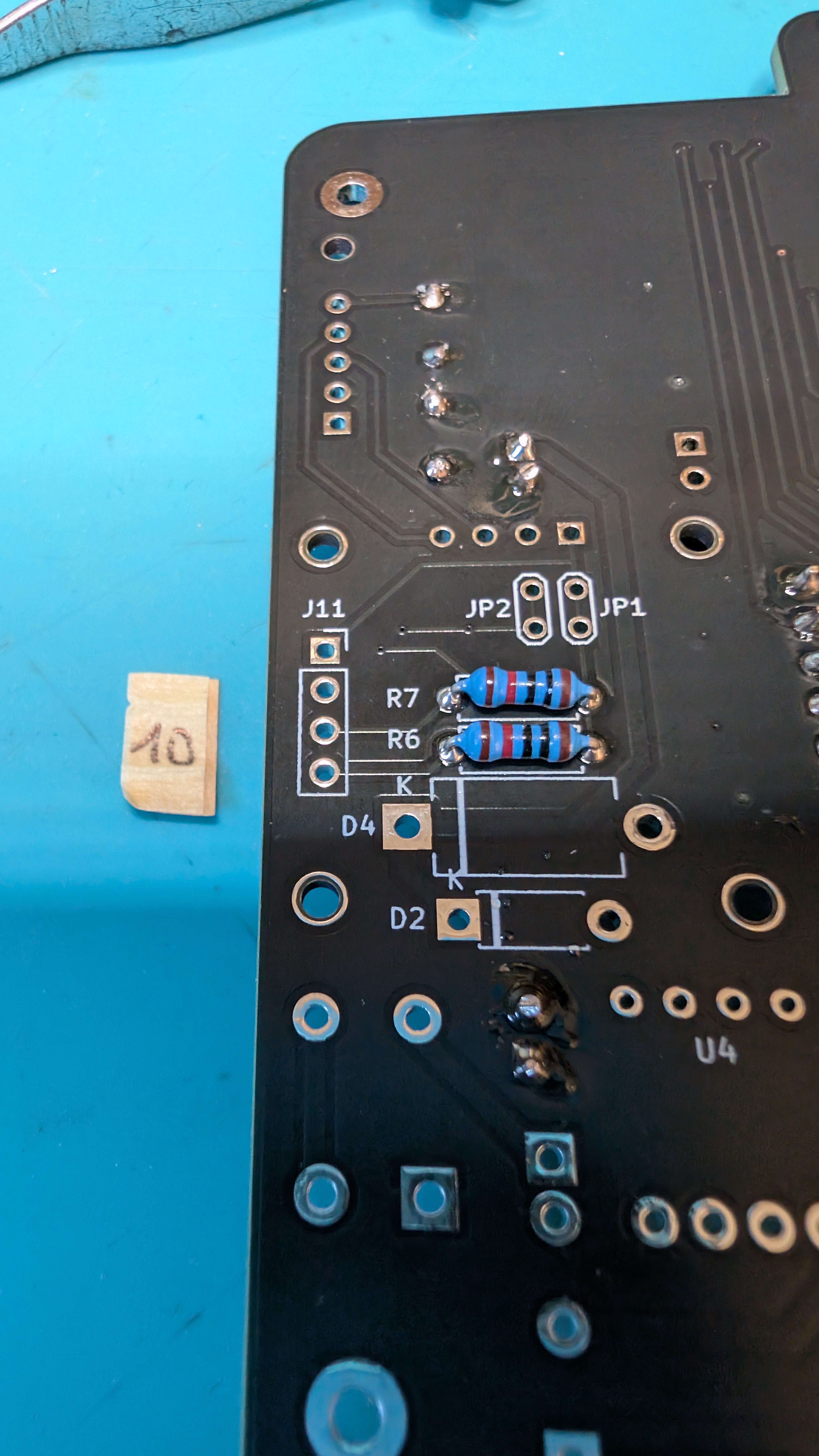
### Die Widerstände
Nicht alle Bauteile müssen eingelötet werden, sind aber enthalten.
Es ist vorgesehen (aber von meshCom noch nicht unterstützt), dass man an J1 eine Spannung messen kann. Dann - nur dann - werden die Bauteile benötigt: R1,R2,C1
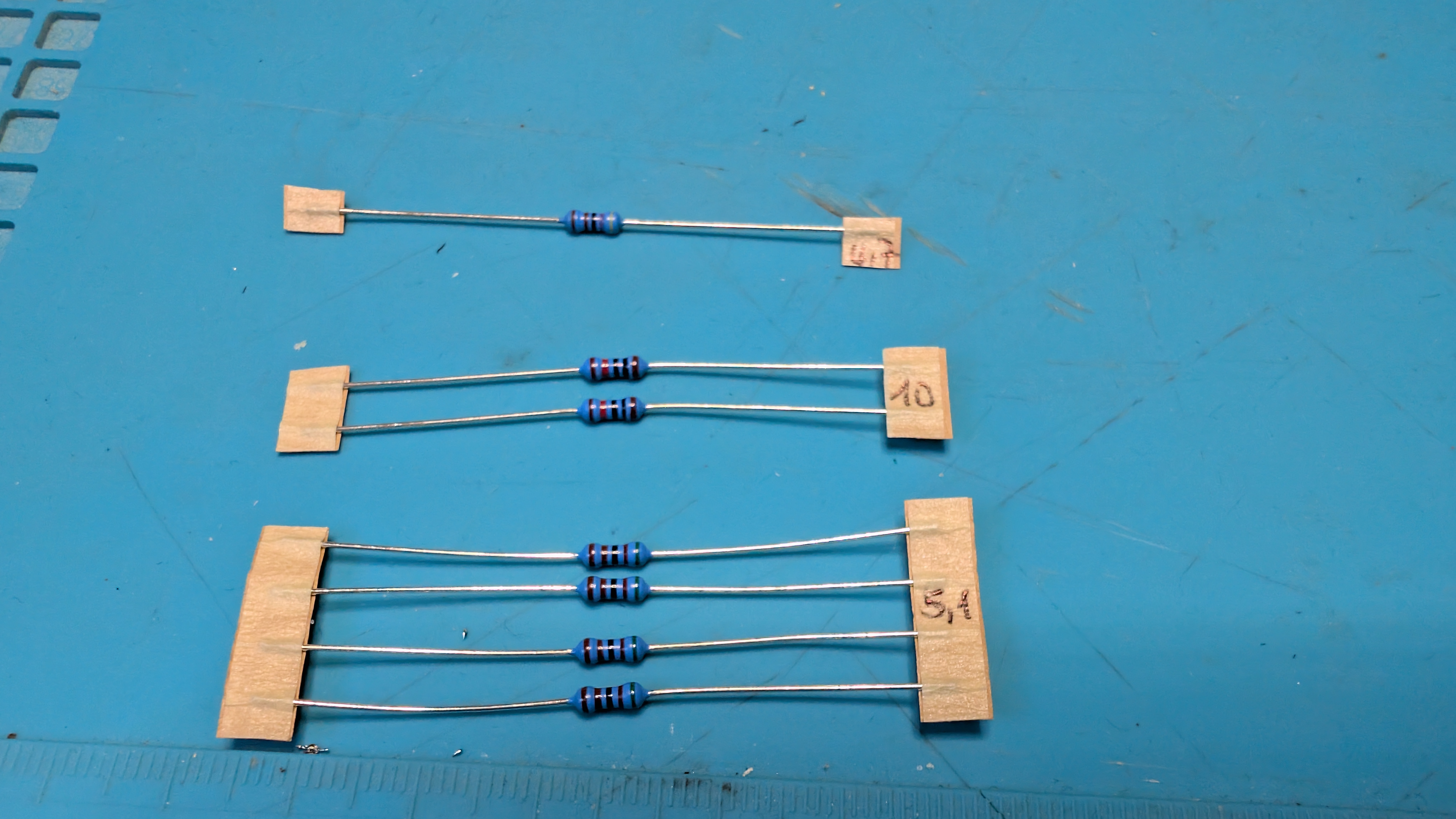
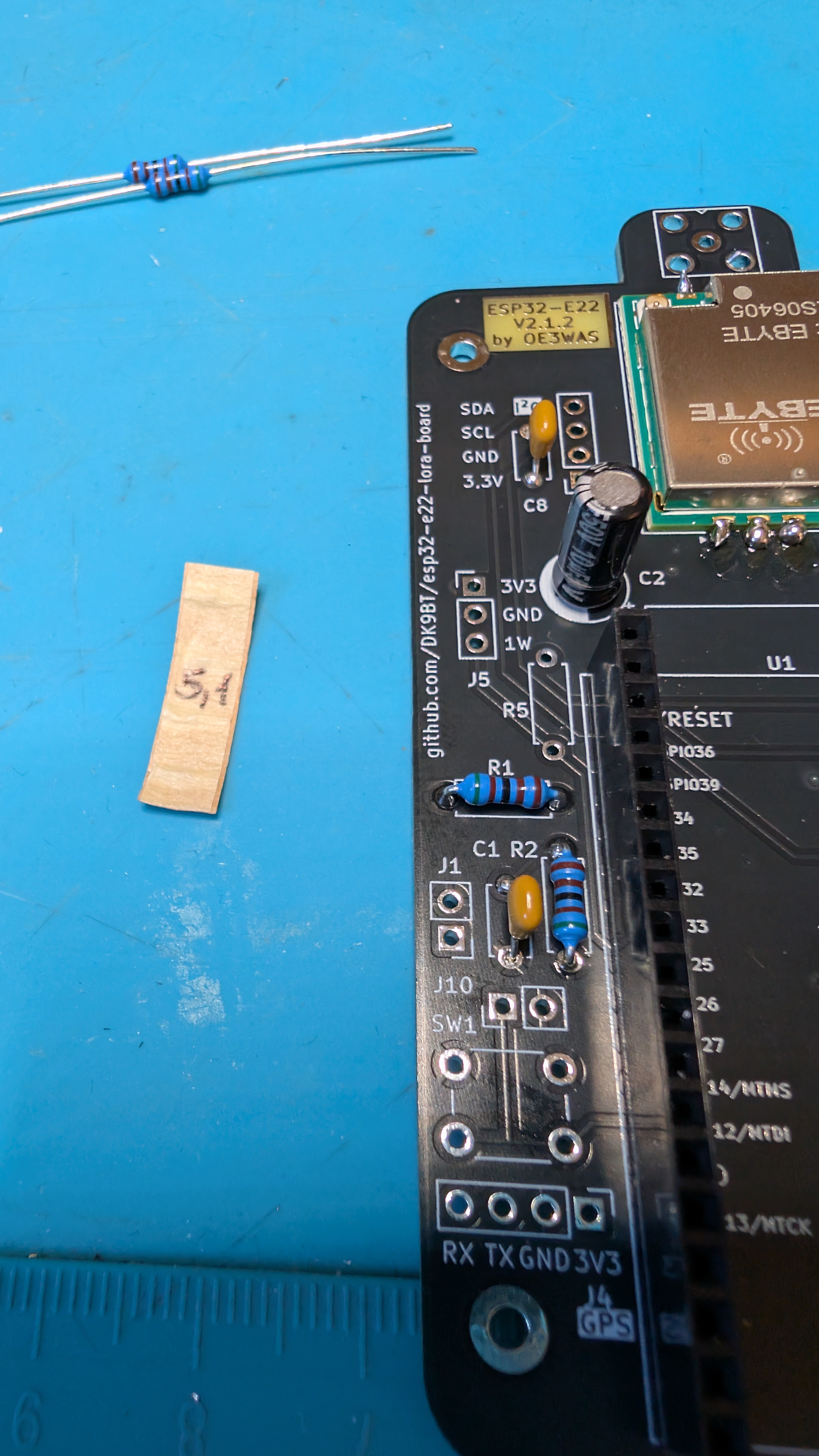
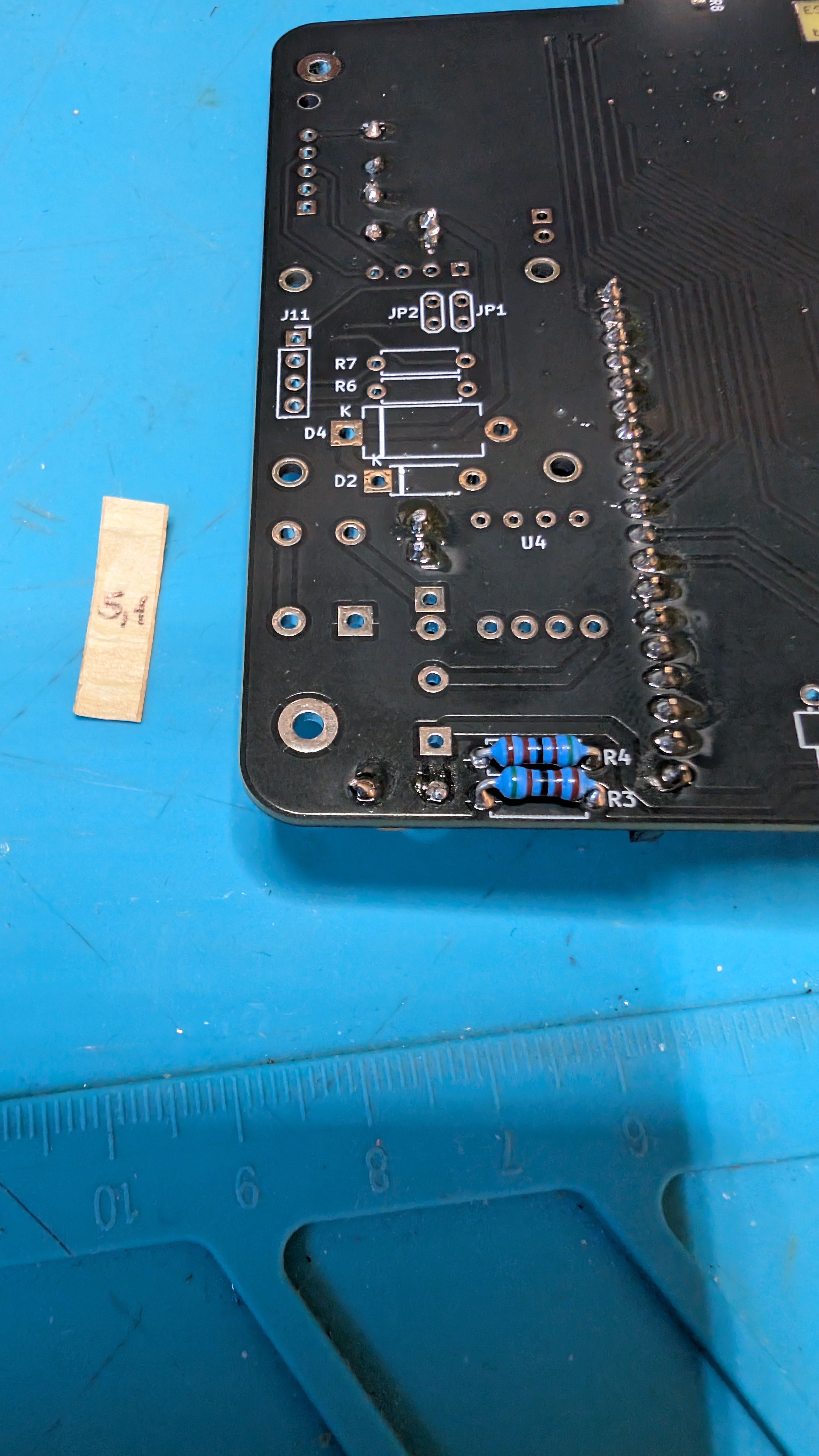
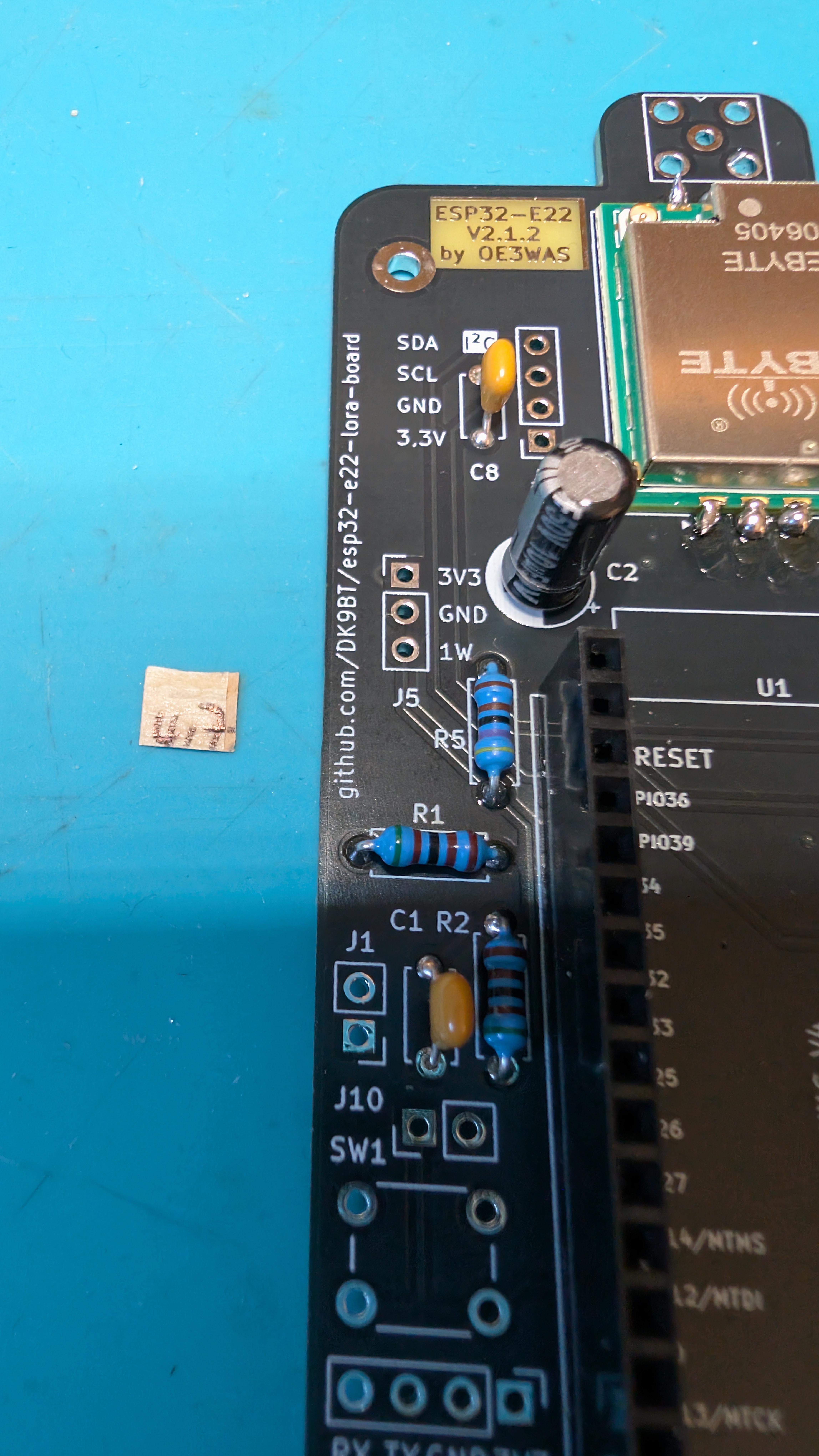
**NICHT JETZT EINLÖTEN:** Der Widerstand R5 (4,7 kOhm) ist dabei, es wird aber empfohlen ihn erst dann einzusetzen, wenn man auch etwas an dem *OneWire Anschluss* (J5) betreiben will und der betroffene Sensor keinen eigenen Widerstand mitbringt. Hat der Sensor bereits einen Widerstand mit drauf, würden beide parallel liegen und die Werte verfälschen.
### Die Schutz-Dioden
Diese hier bitte stehend einlöten. Die D5 daneben ist optional und nicht dabei. Zusammen mit der fehlenden Anschraub-Buchse und noch einem DC-DC-Regler-Baustein, kann man das Gerät aufrüsten bis zu einer Betriebsspannung von 24 Volt.
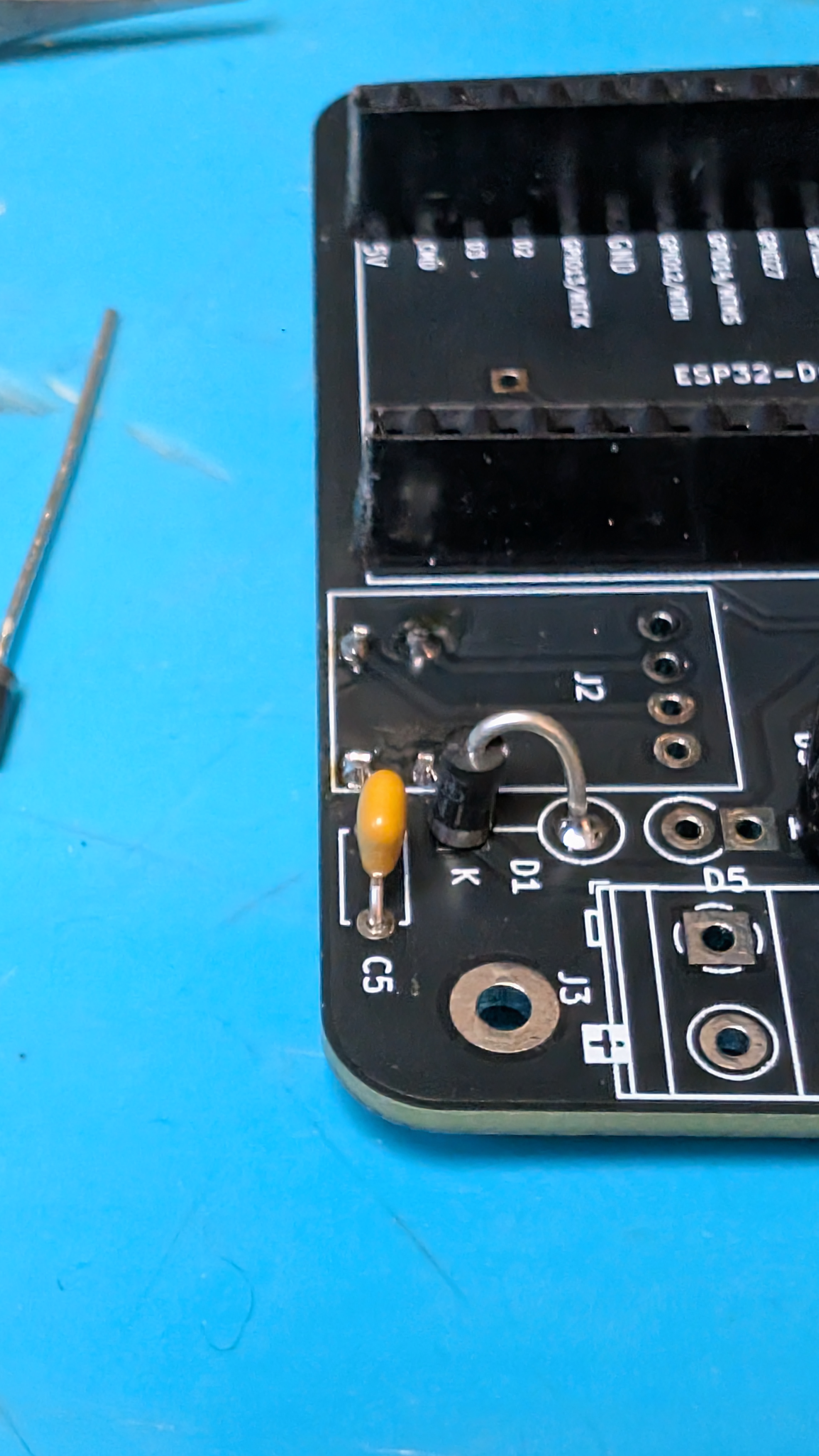
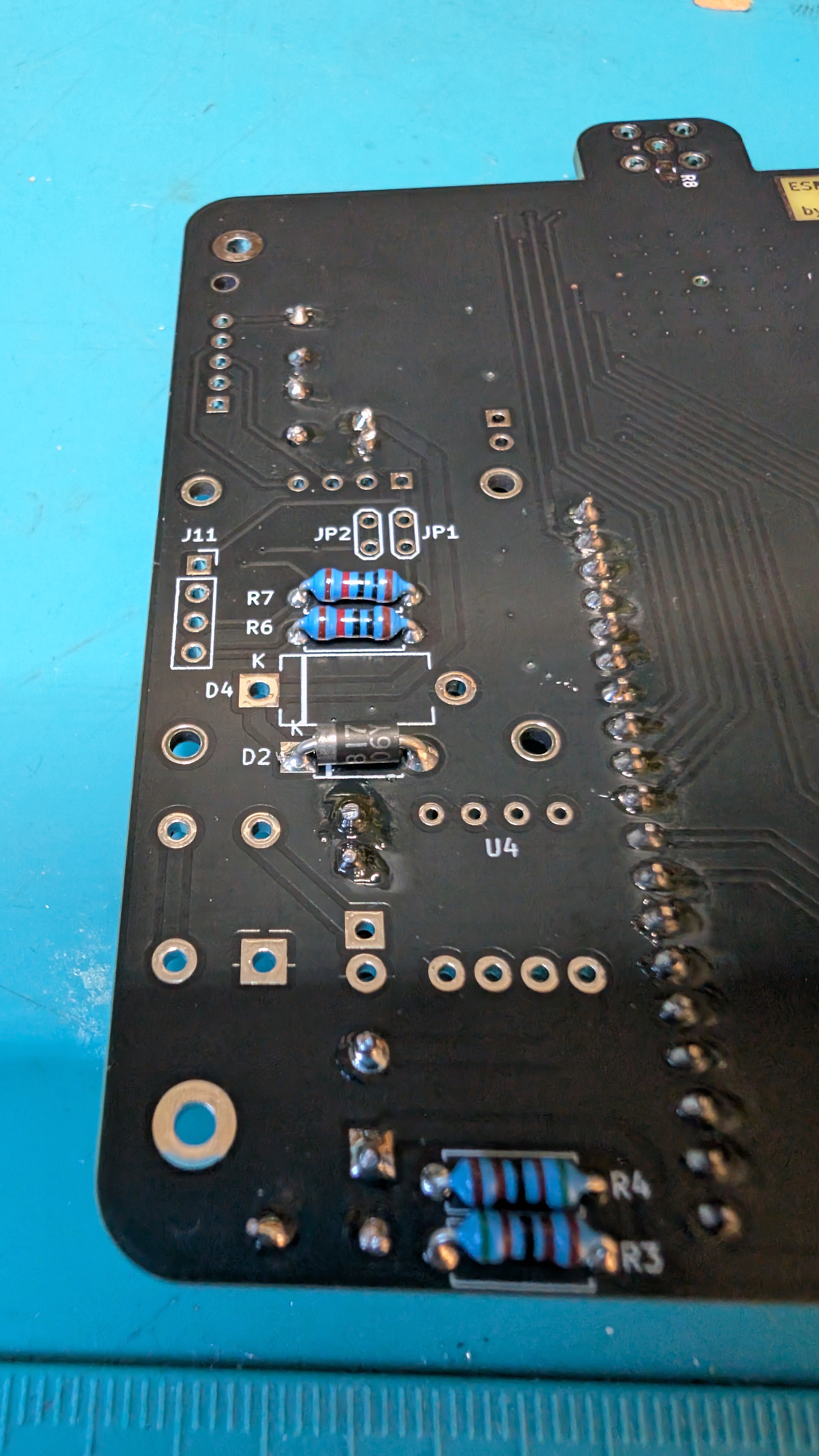
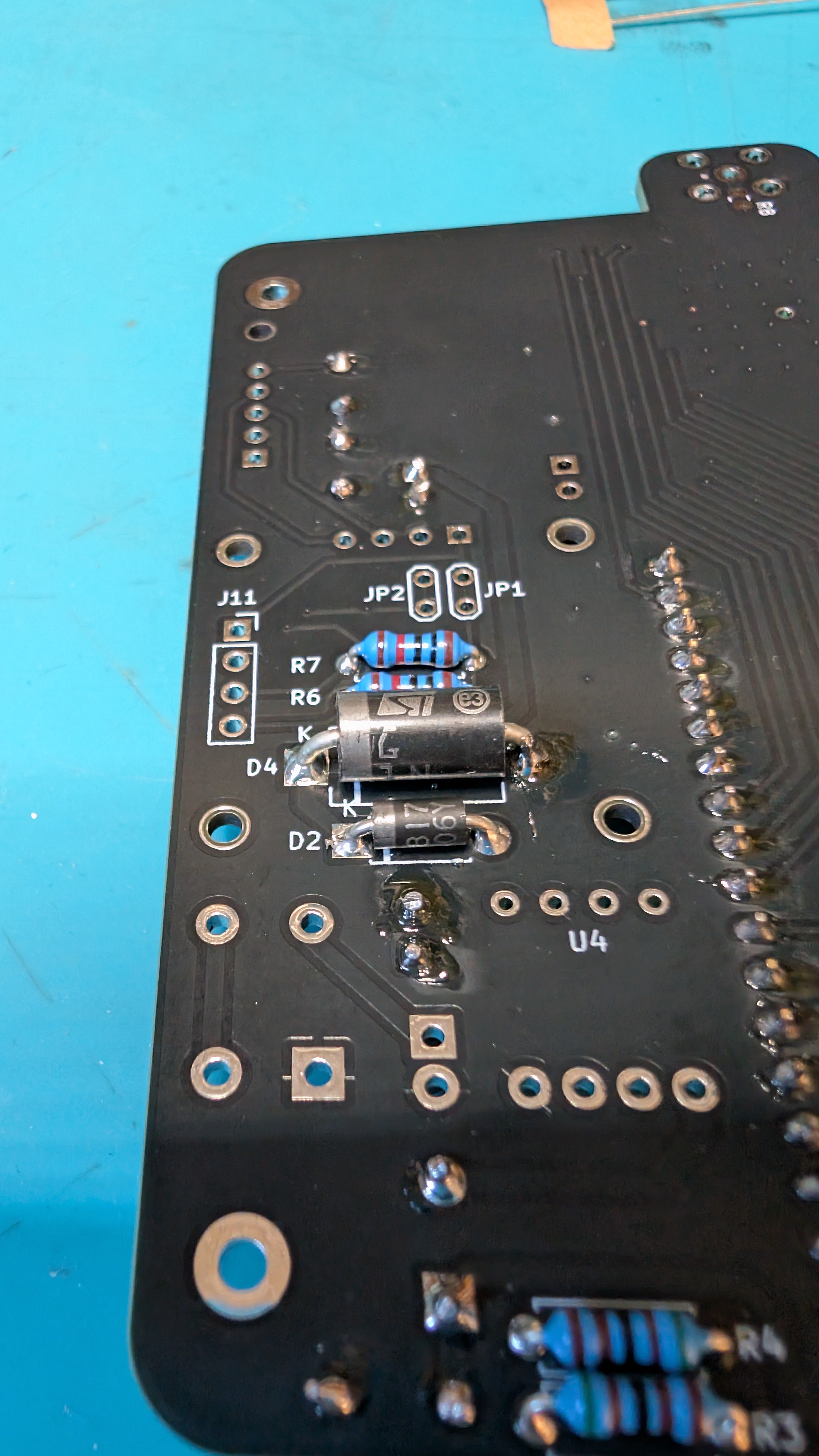
Von unten eingelötete Bauteile sollten oben möglichst kurze Lötpins produzieren. Da kommt später der Bildschirm drüber.
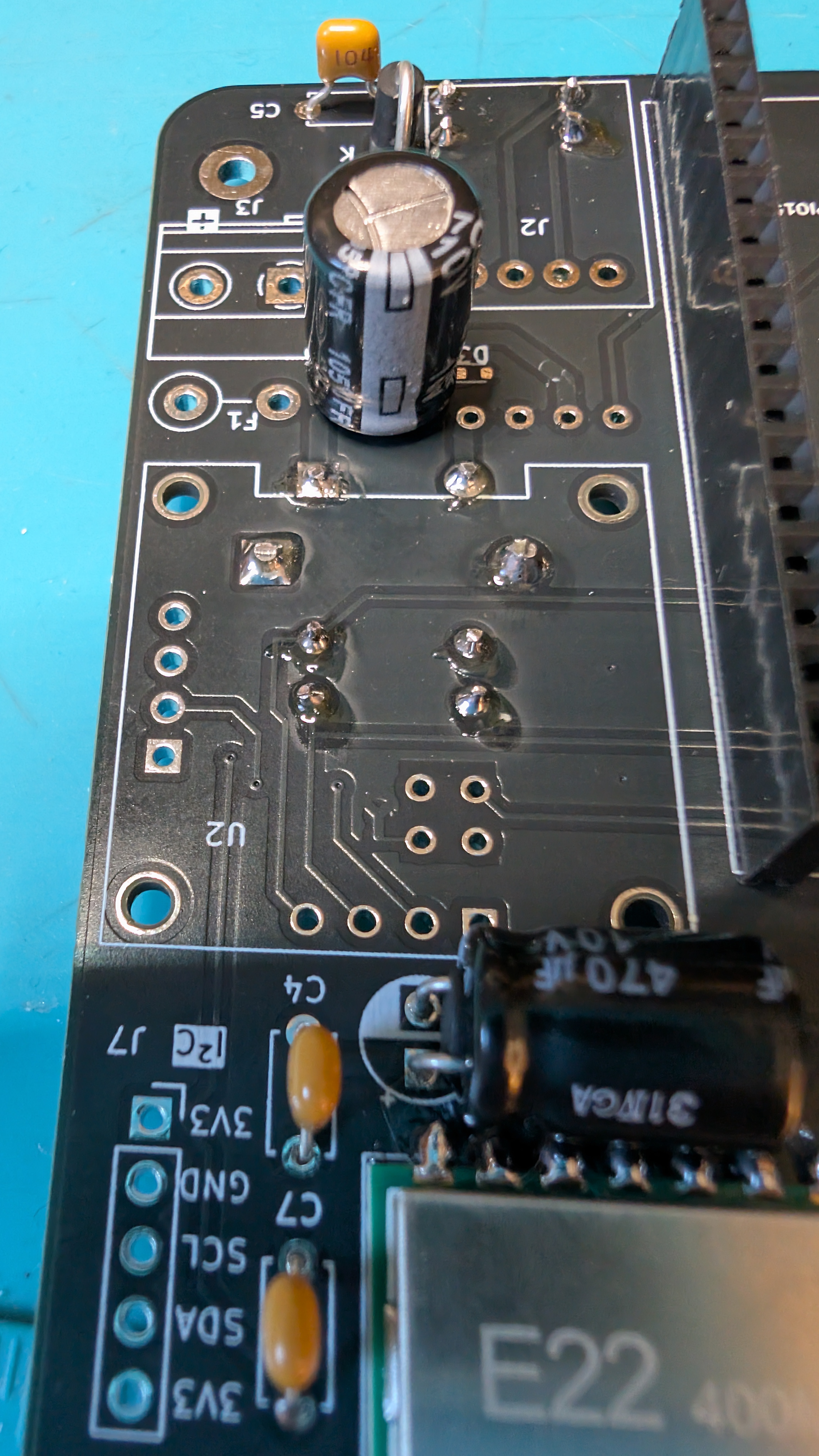
## (4) Die USB-C Buchse
Erläuterungen - (Version 2)
- Die Stromversorgung benötigt eine Quelle, die 5 Volt und 2 Ampere zur Verfügung stellen kann. Die können über den MicroController ESP32 und seiner MicroUSB Buchse und über das jetzt von dir zu montierende USB-C Breakout Board eingespeist werden. Optional: auch über die nicht enthaltene DC-DC Regelung mit Anschraubbuchse. Alle Eingänge sind gleichberechtigt und gegenseitig über Shottky-Dioden geschützt.
- Warum USB-C fragst du dich vielleicht. Das ist einfach. Wenn du auf einem informativ guten Stand bist, hast du sicher schon mitbekommen, dass es Netzteile mit unterschiedlichen Leistungseigenschaften gibt. Moderne USB-C Netzteile können heute immer öfters auch PD = Power Delivery. d.h. Sie liefern standardmäßig 5 Volt aber nur ca. 0,5 Ampere. Erst wenn über zwei Widerstände (Spannungsteiler) signalisiert wird, dass sie mehr Leistung abgeben dürfen, machen sie es auch und geben maximal 3 Amp. Die Signalisierung erfolgt über die Kabel/Lötpins CC1+CC2.
- Mikro-USB über den ESP32 Baustein: hier kennen die Netzteile mit diesem Stecker die Signalisierung nicht. Sie geben maximal das ab, was aufgedruckt ist. Hier ist es also wichtig auf eine 2-Ampere Unterstützung zu achten. In der Regel sind das Netzteile für die Raspberrys ab Version 4.
- Ein Wort noch zum tatächlichen Verbrauch: Das Board mit allen Bauteilen samt Sender unter 1 Watt Leistung, verbraucht insgesamt knapp 1 Amp. d.h. wenn hier von 2 Amp als Anforderung gesprochen wird, sind erst solche Netzteile in der Lage ihre Spannung von 5 Volt zu halten, wenn der Sender anspringt. So kann es je nach Netzteil vorkommen, dass zwar alles läuft, aber beim Senden der ESP32 neu startet wegen Spannungseinbruch.
Wir bauen die USB-Platine ein. Zuerst die 4er Pinleiste einlöten
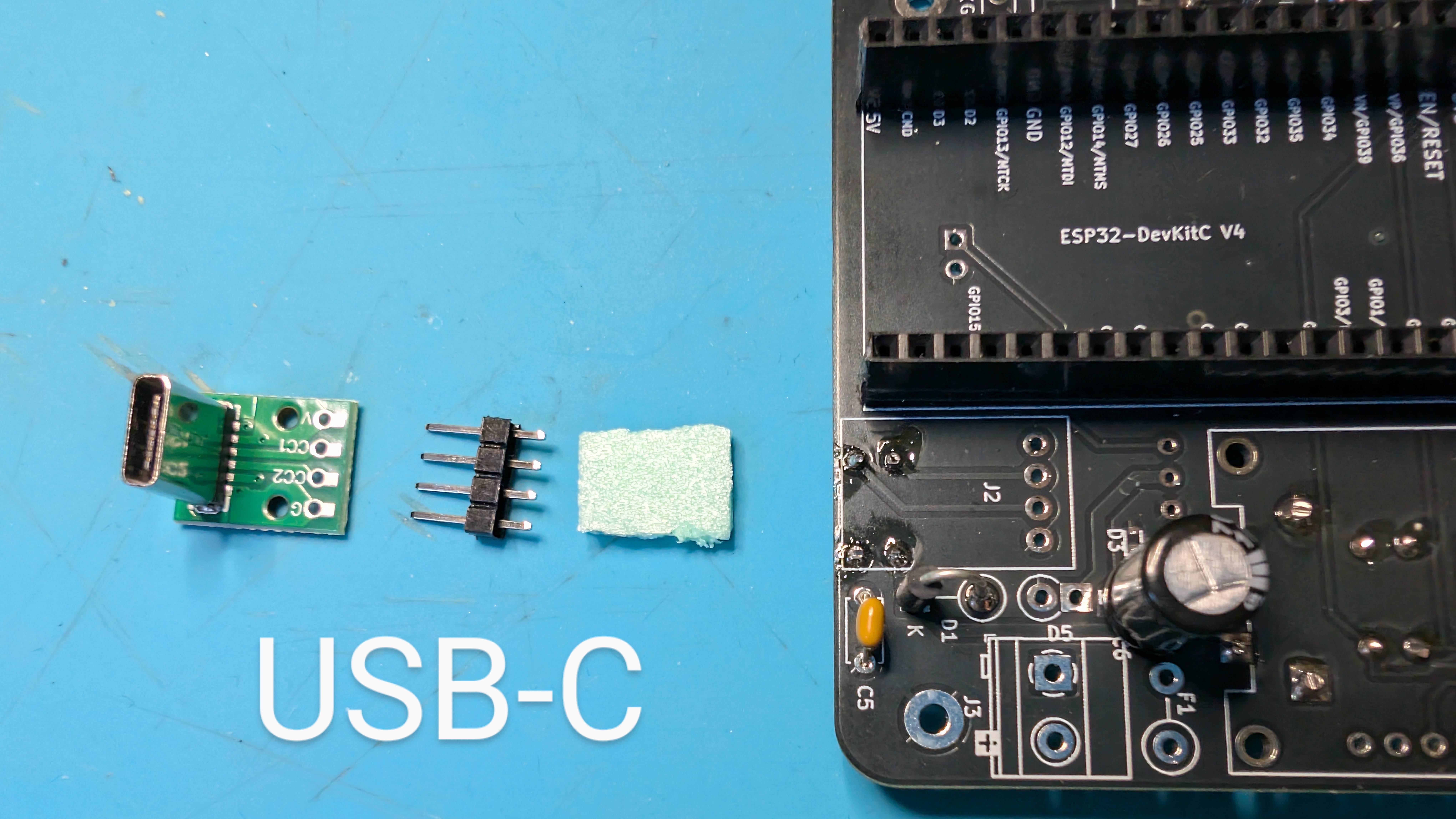
Da beim späteren Einstecken eines Kabels auf das Board auch Druck ausgeübt wird, ist es sicherer, ein zwei Millimeter dickes Plättchen (1 cm²) zwischenzulegen ggf. mit Kleber zu befestigen. Es sollte die gleiche Höhe wie die Leiste haben, in der die Pins stecken.
Beim Workshop ist 2mm Trittschalldämmung verfügbar, wo du dir ein Eckchen abschneiden kannst.
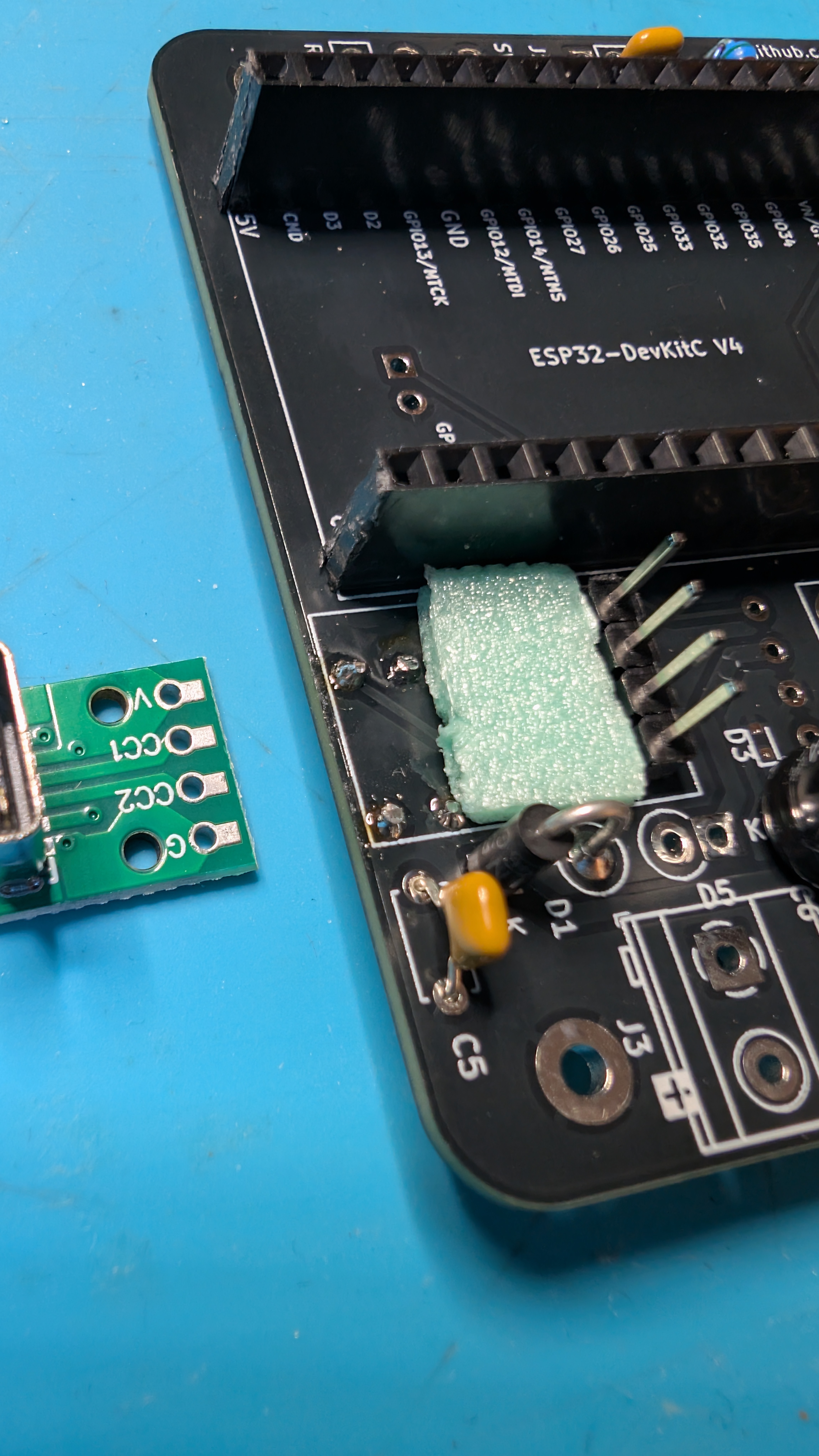
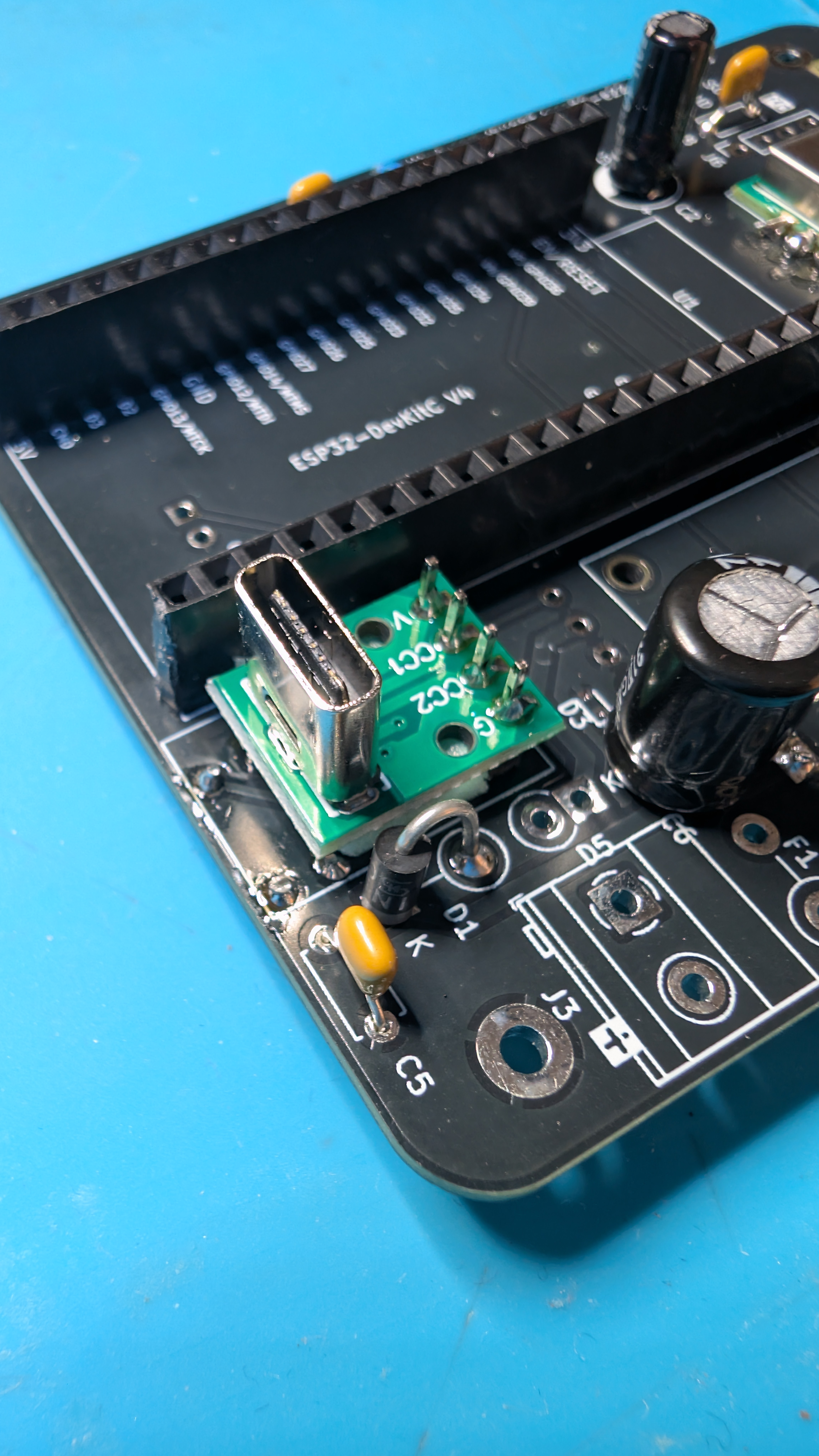
Die USB-C Platine dann draufstecken und festlöten. Die herausstehenden Pins dienen eventuell später noch dazu, hier die Kabel für eine ins Gehäuse integrierte USB-C Buchse anzulöten. Also NICHT leichtsinnig kürzen!!
## (5) Sensor BME-280
Der misst die Temperatur, Luftfeuchtigkeit und den Luftdruck. Er wird über einen I2C Daten-Bus mit dem Prozessor ESP32 verbunden.
Der Sensor ist für den Punkt J6 vorgesehen, kann aber auch am Punkt J7 angeschlossen werden, so wie ich es in den folgenden Schritten gemacht habe. Ich wußte zu dem Zeitpunkt noch nicht, dass für J7 die optionale Platine INA226 zur Messung von Strömen vorgesehen war.
Für diese Datenleitung werden 4 Pins benötigt:
- VCC (3 Volt)
- GND (Minus / Ground)
- SDL (Datenleitung)
- SCL (ClockLine / Taktleitung)
Diese 4 Pins gibt es mehrfach auf der Platine, wie oben erwähnt.
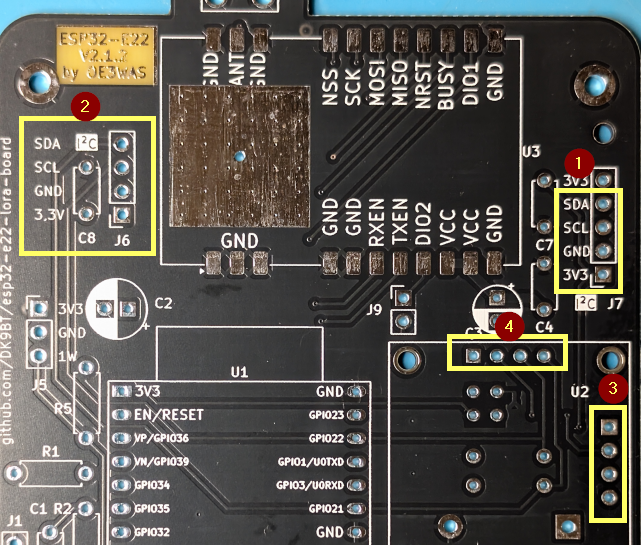
**Scheideweg**
Nun musst du dich entscheiden ob du das Gehäuse Hochkant oder Quer betreiben willst. Also vom Gehäuse eine schmale Seite zur Oberseite erklärst oder eine der längeren Seite als Oben bezeichnest. Dann muss der Bildschirm gedreht und die GPS-Antenne anders positioniert werden. Die sowhl die Antenne zum Senden als auch die vom GPS-Empfänger sollten immer nach oben zeigen.
So wie du die Platine auf dem Bild oben siehst, hast du sie hochkant vor dir. Meine Orientierungshinweise beziehen sich auf dieses Foto.
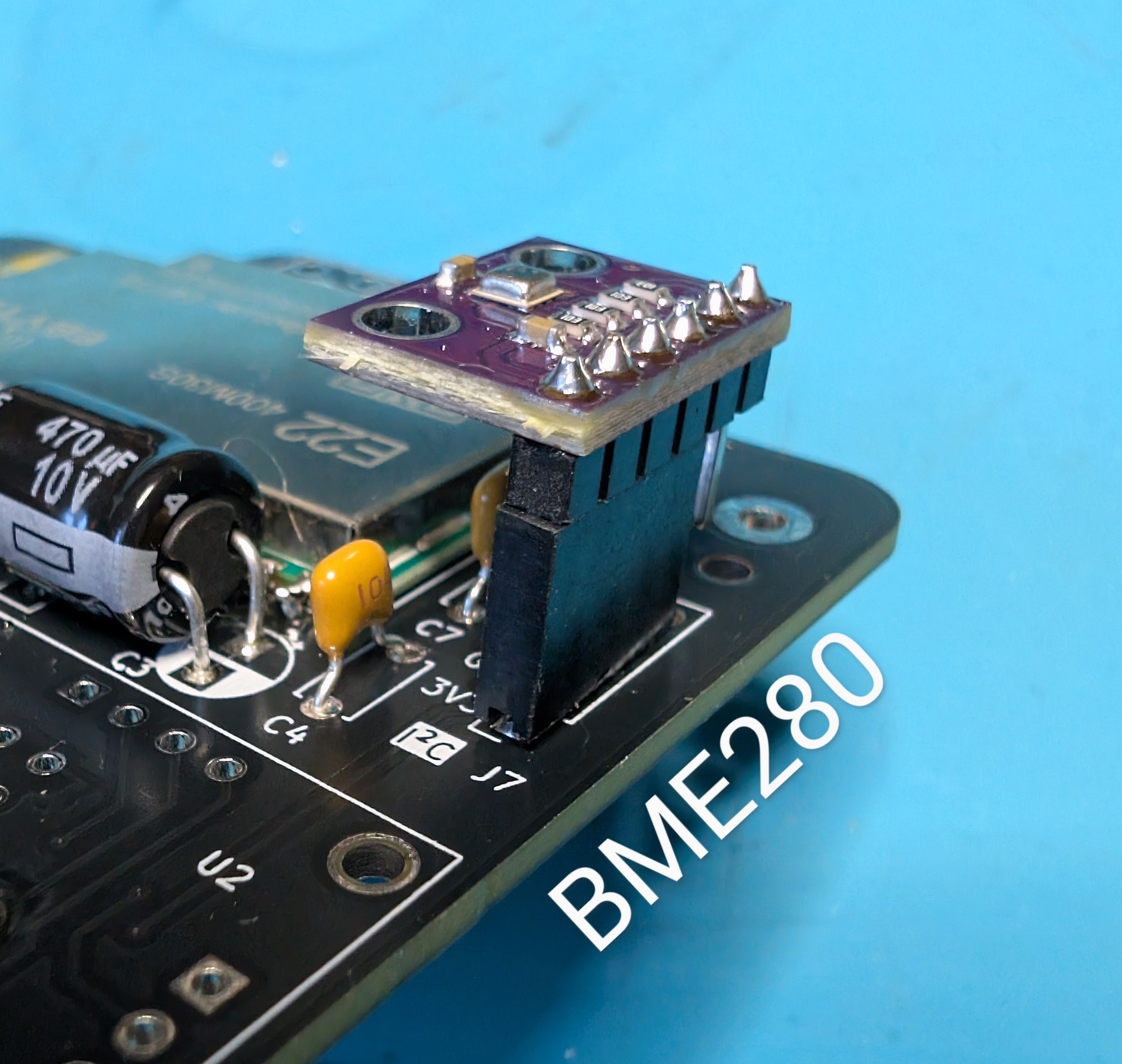
Der BME280 kann rechts oben (1) bei J7 aufgesteckt werden. Willst du jedoch das Gehäuse quer benutzen (Platine im Geiste 90 Grad nach links drehen), sollte hier der Platz für die GPS-Antenne nicht zugebaut werden. Bei Querbetrieb also darüber nachdenken besser den Punkt (2) - links vom Sendebaustein zu nutzen (J6).
Die Schritte die jetzt folgen sind beispielhaft für eine Montage an (1) J7 beschrieben und fotografiert.
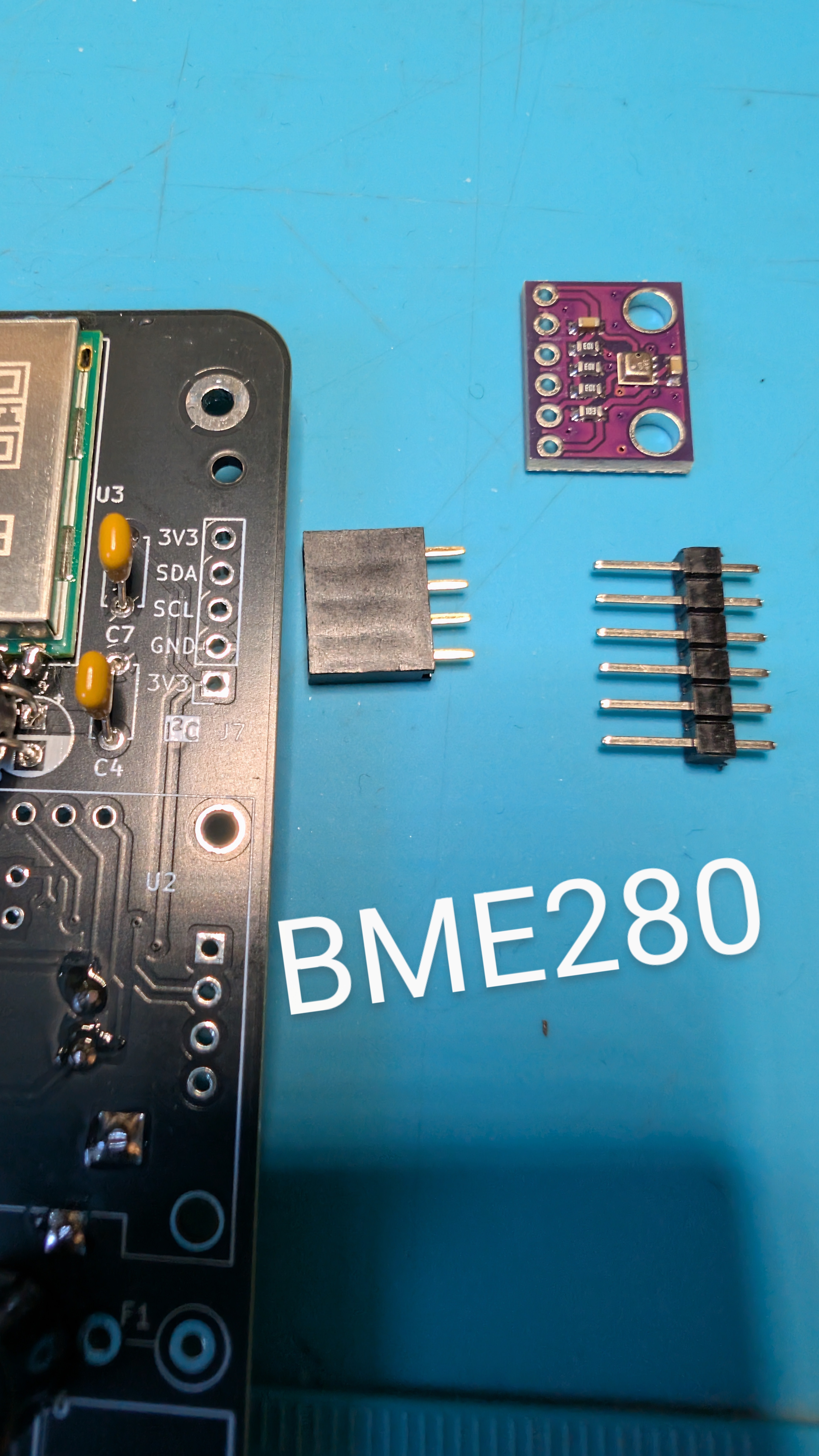
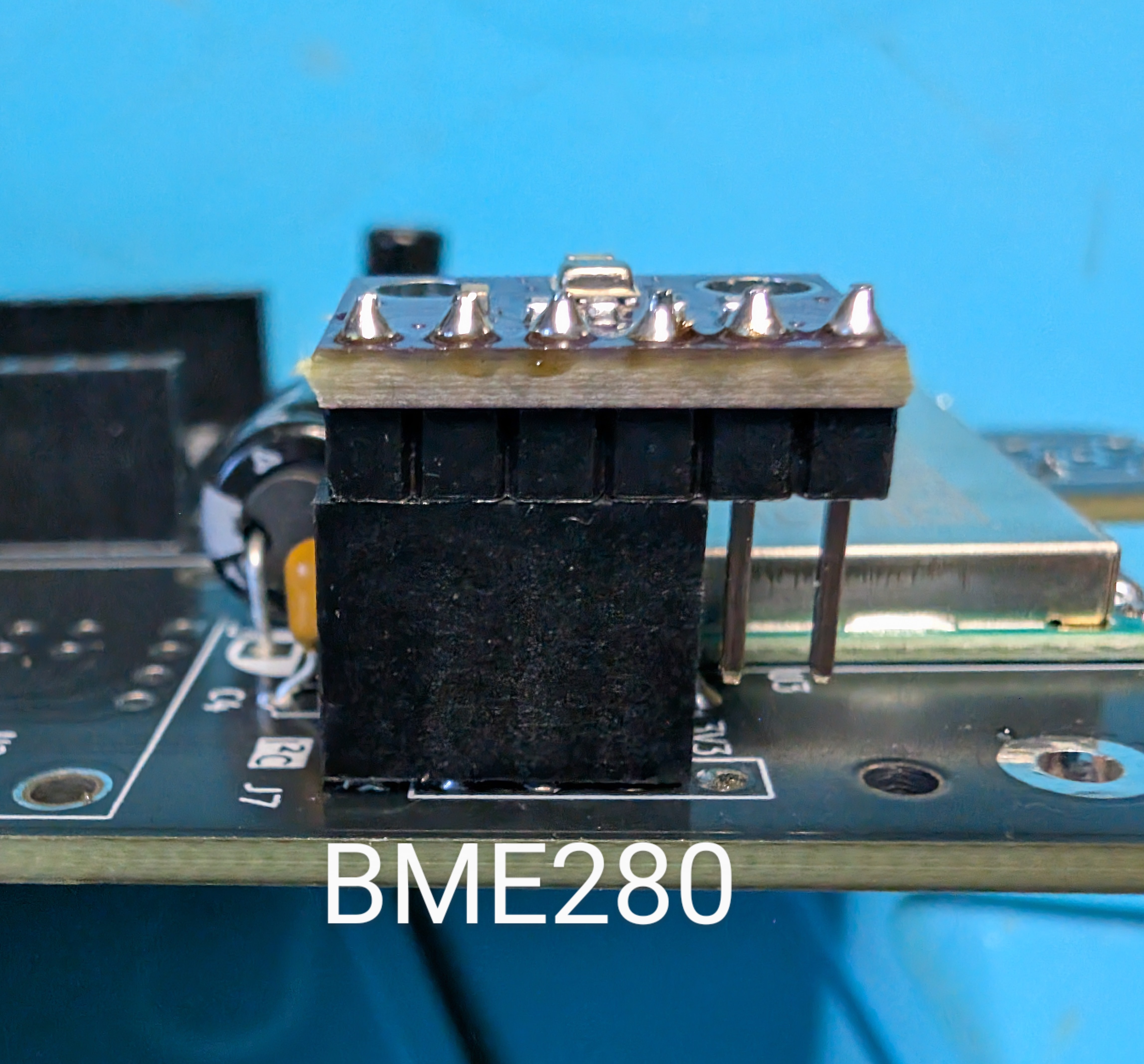
Öffne die Tüte mit dem Sensor. Es ist eine 6 Pin-Leiste dabei die noch nicht auf dem kleinen Board befestigt ist.
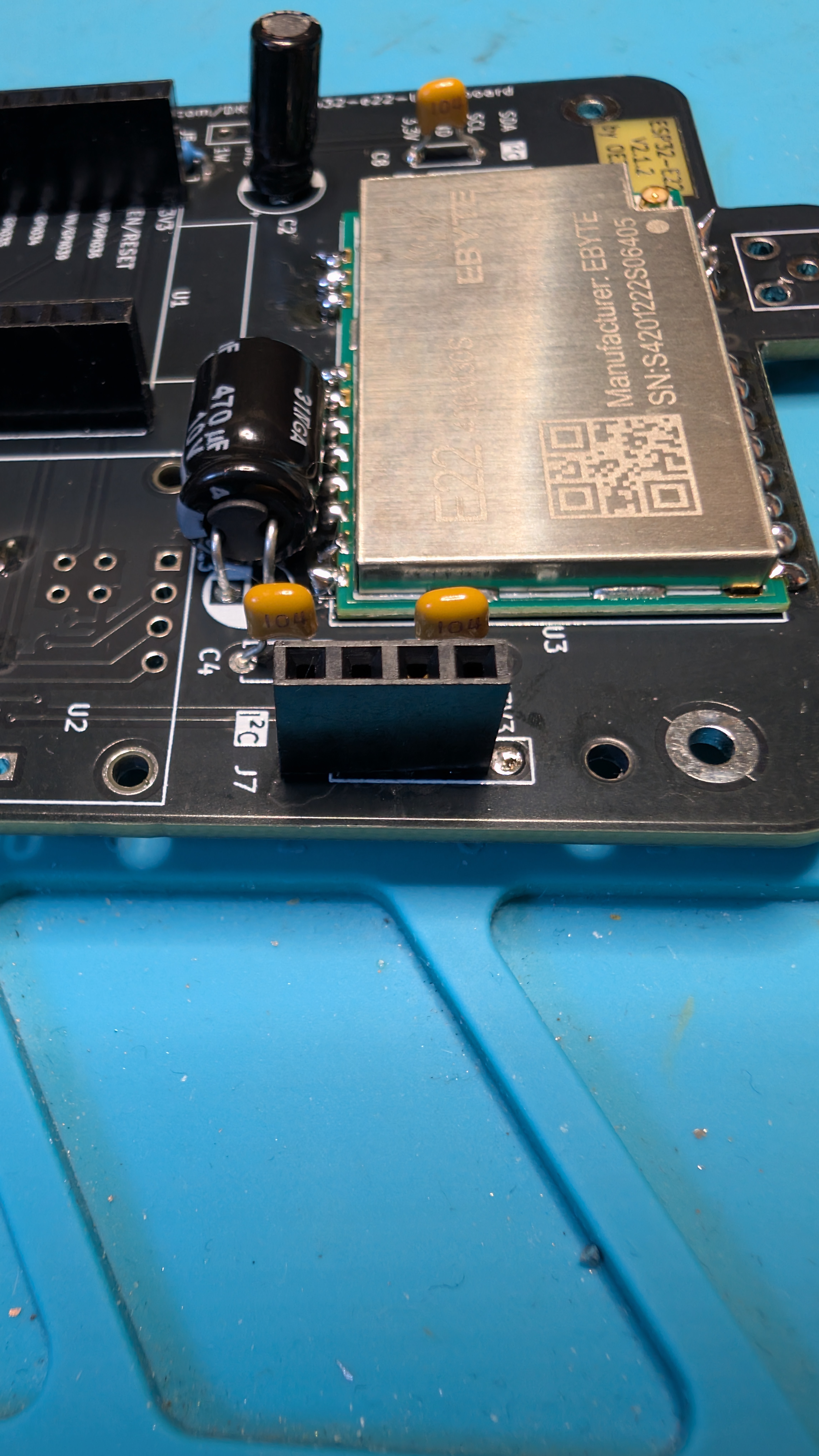
Ausserdem hat das Board 6 Pins und wir haben nur 4 Pins auf der Platine. Du kannst also den Pin-Header um zwei Pins kürzen. Für das Aufstecken auf der Platine brauchst du einen der 4-Pin-Buchsenleisten. (J7) bitte vom unteren 3v3 Punkt aus nach oben befüllen. Der obere 3v3 Anschluss bleibt leer. Vergleiche die Beschriftung auf dem BME-Board mit der auf der Platine.
## (6) Der OLED-Bildschirm
Kann in zwei Richtungen montiert werden. Dazu gibt es zwei Pin-Gruppen auf der Platine:
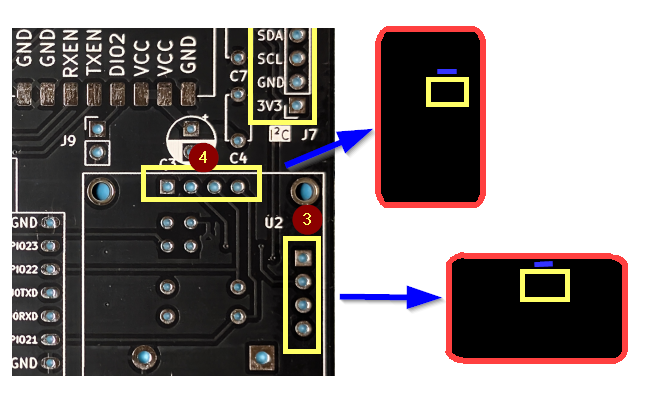
> **(4) Wenn du das Gehäuse senkrecht stellen willst
> (3) Wenn du es quer legen willst**
Bestücke also eine der beiden Stellen mit einer der 4-Pin-Buchsenleisten.
### Hochkant-Version:
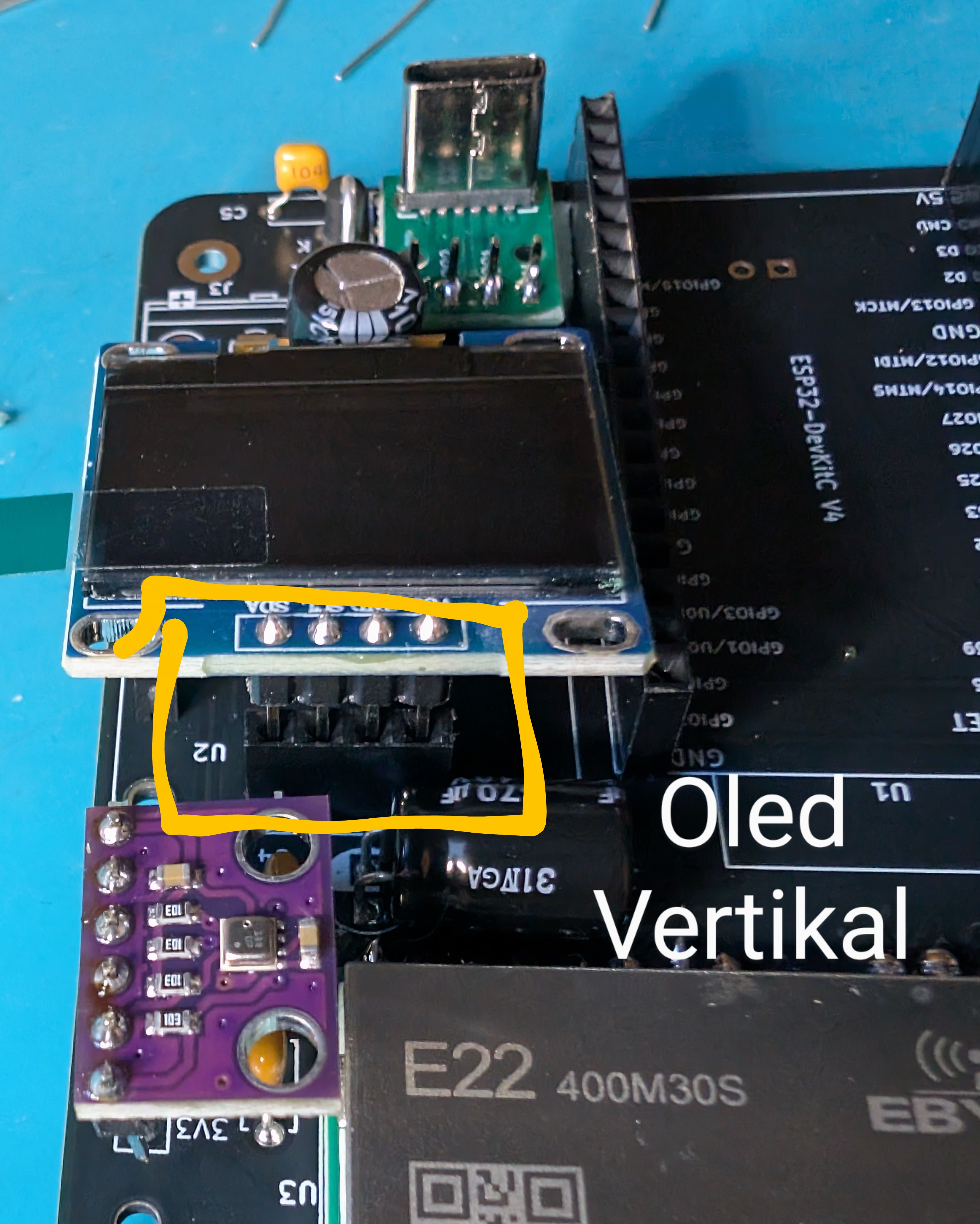
Damit der Bildschirm gut befestigt wird, nehmen wir die zwei längeren Abstandshalter und die 4 längeren Schrauben (die 4 kurzen sind fürs Gehäuse später).
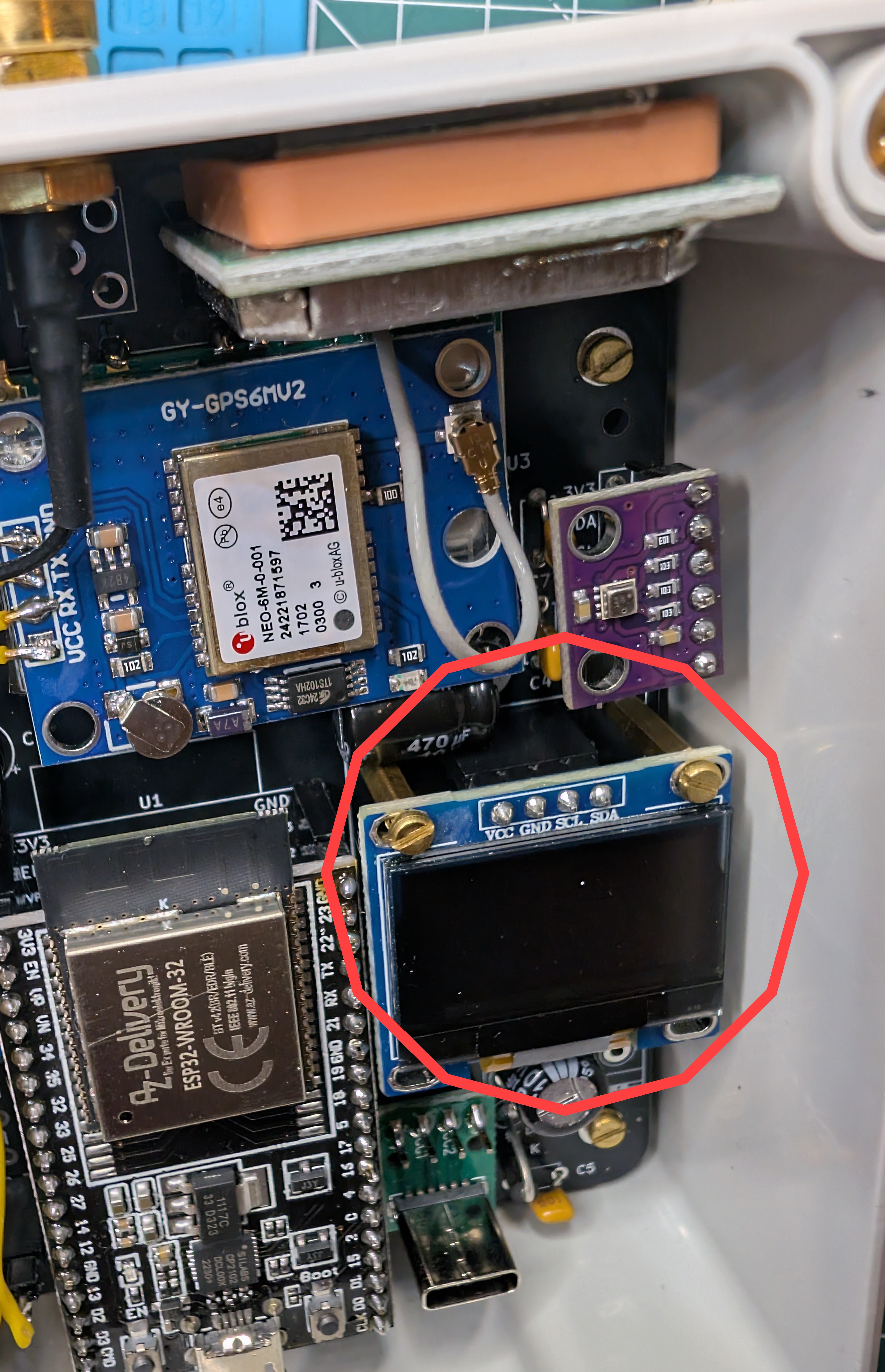
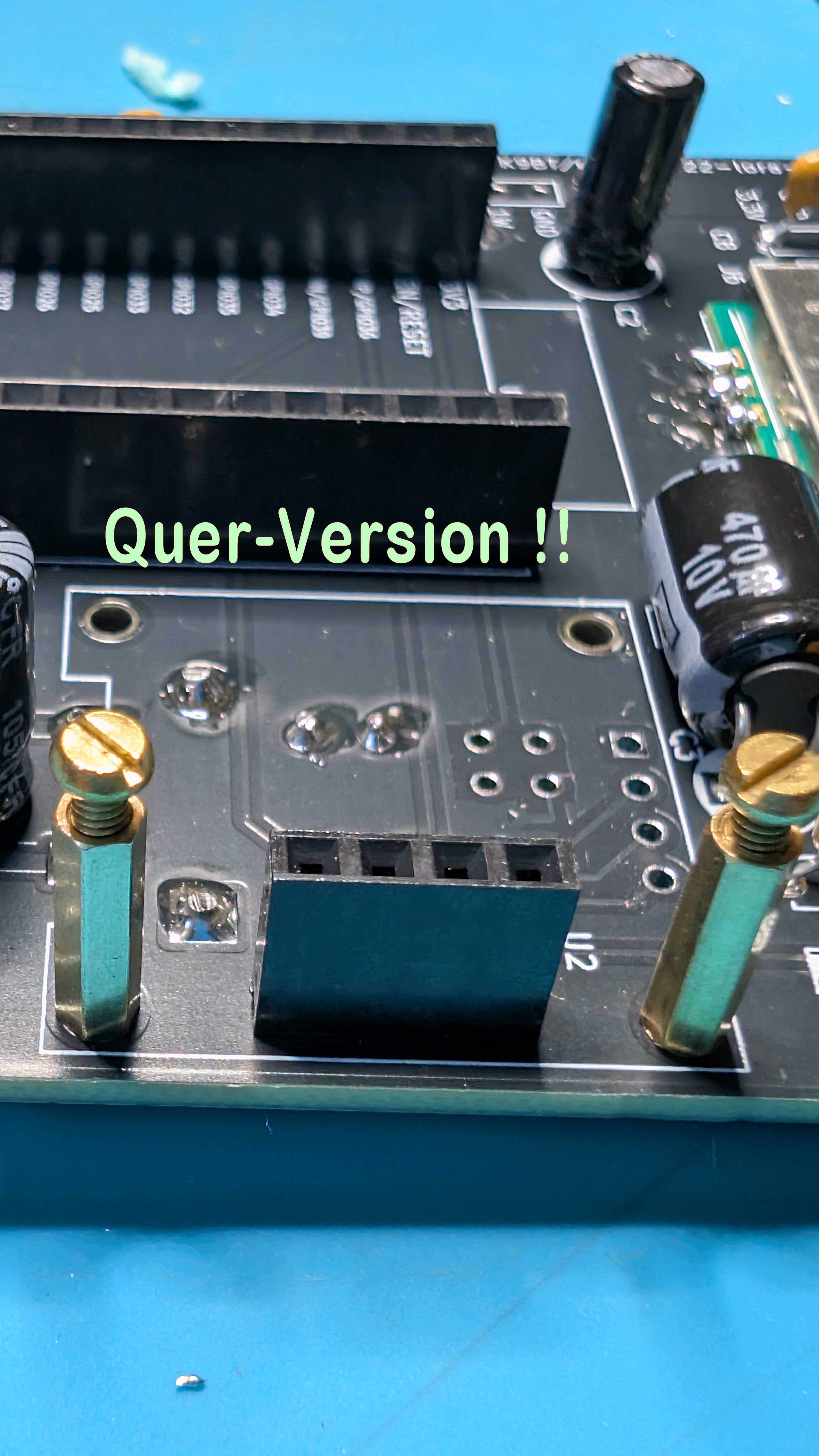
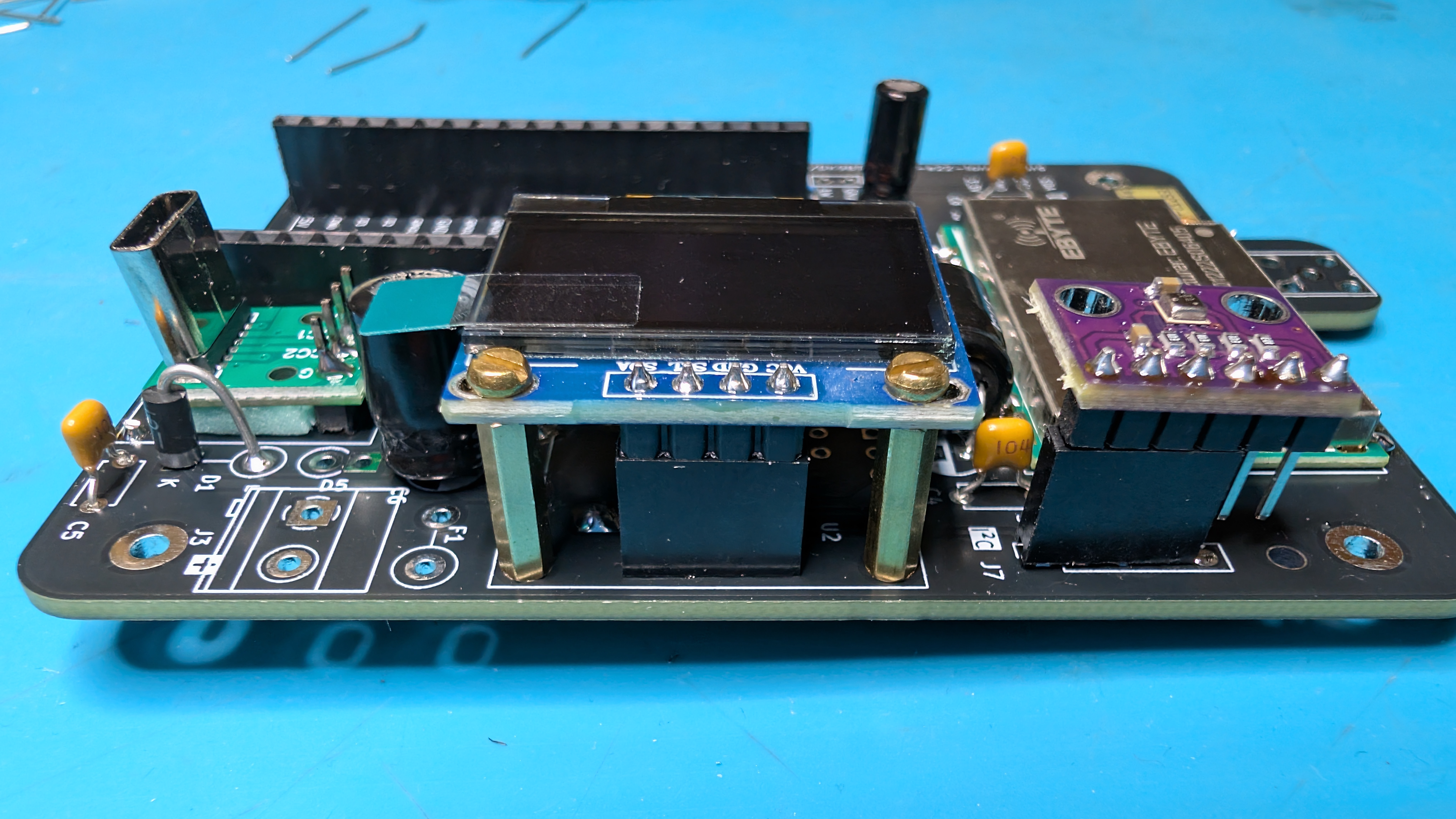
### Quer-Version:
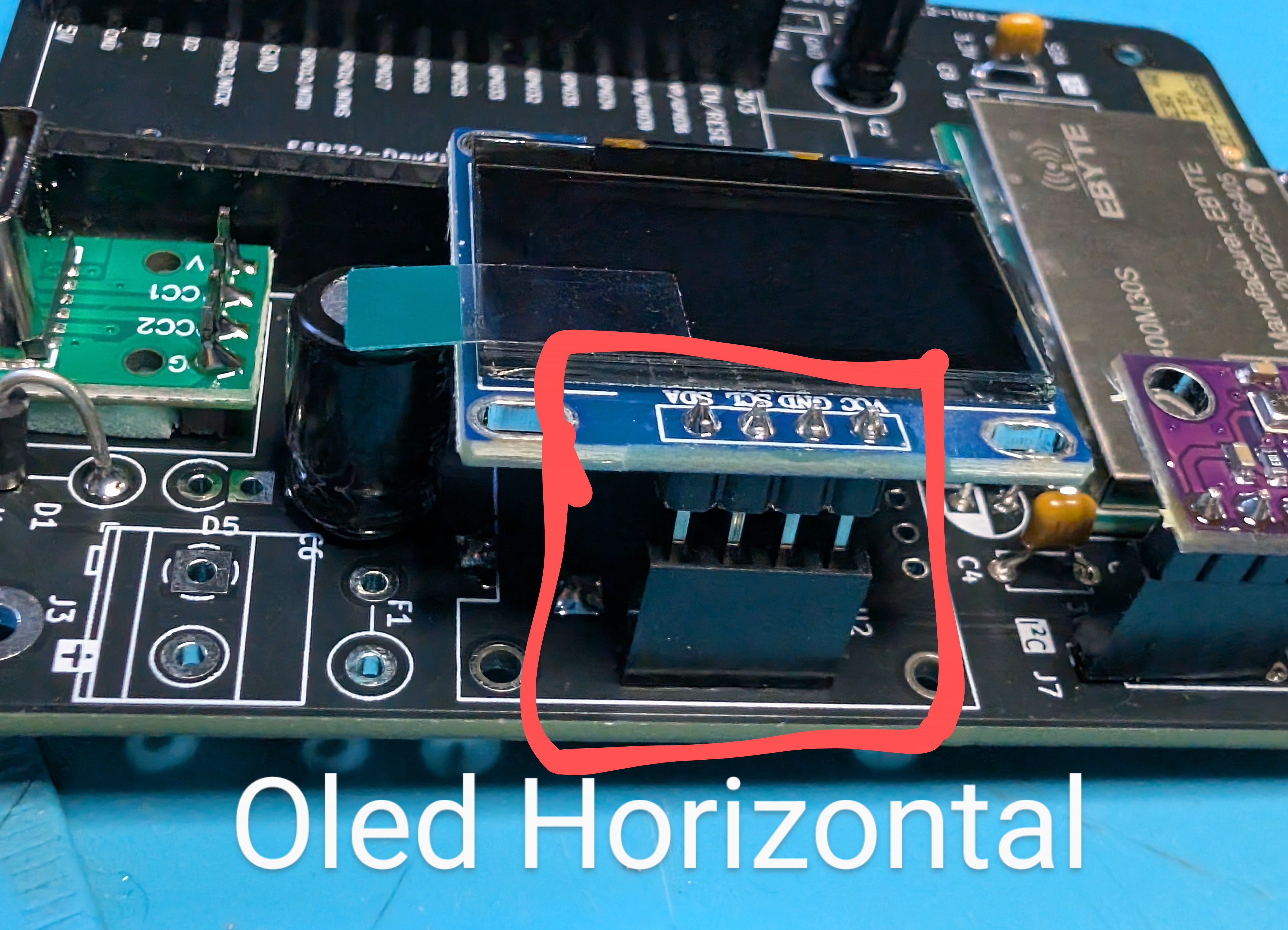
Die 4-Pin Stiftleiste ist bereits auf dem Display verlötet geliefert. Einfach draufstecken.
Damit der Bildschirm gut befestigt wird, nehmen wir die zwei längeren Abstandshalter und die 4 längeren Schrauben (die 4 kurzen sind fürs Gehäuse später).
## (7) Den ESP32 vorbereiten
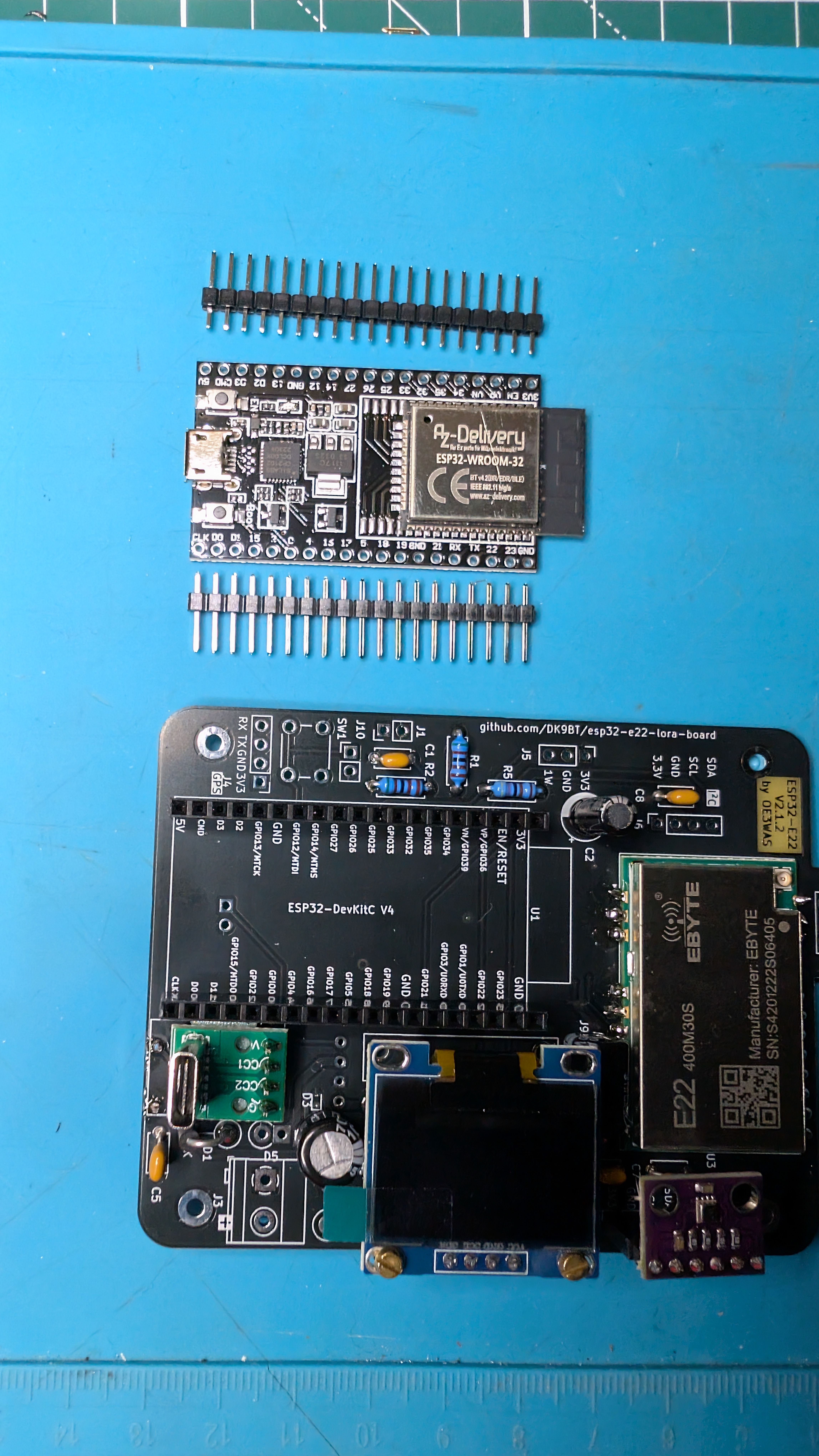
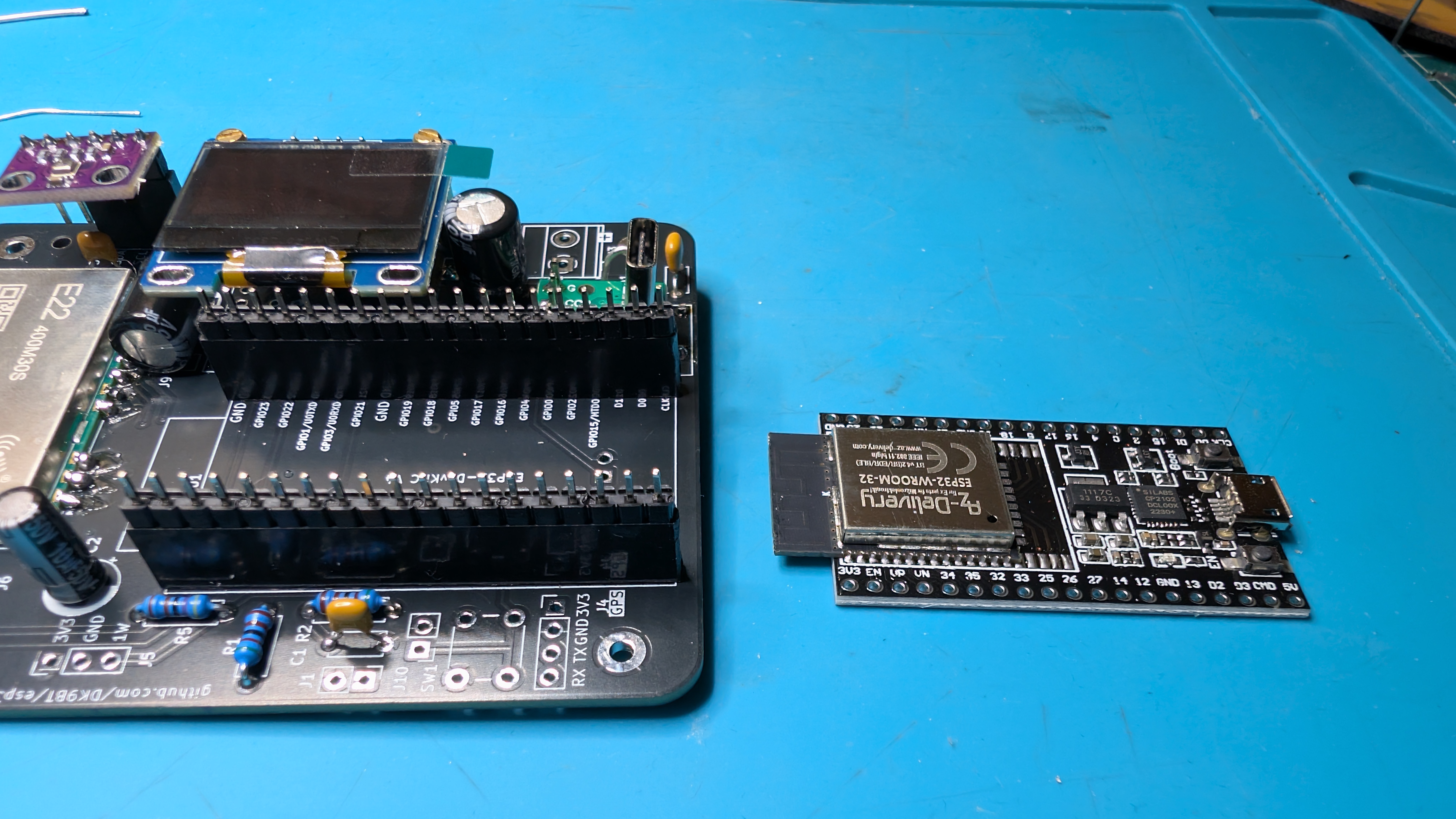
Die Buchsenleisten haben wir ja schon auf der Platine befestigt. Nun muss du noch die Pin-Leisten auf dem ESP-Board anlöten.
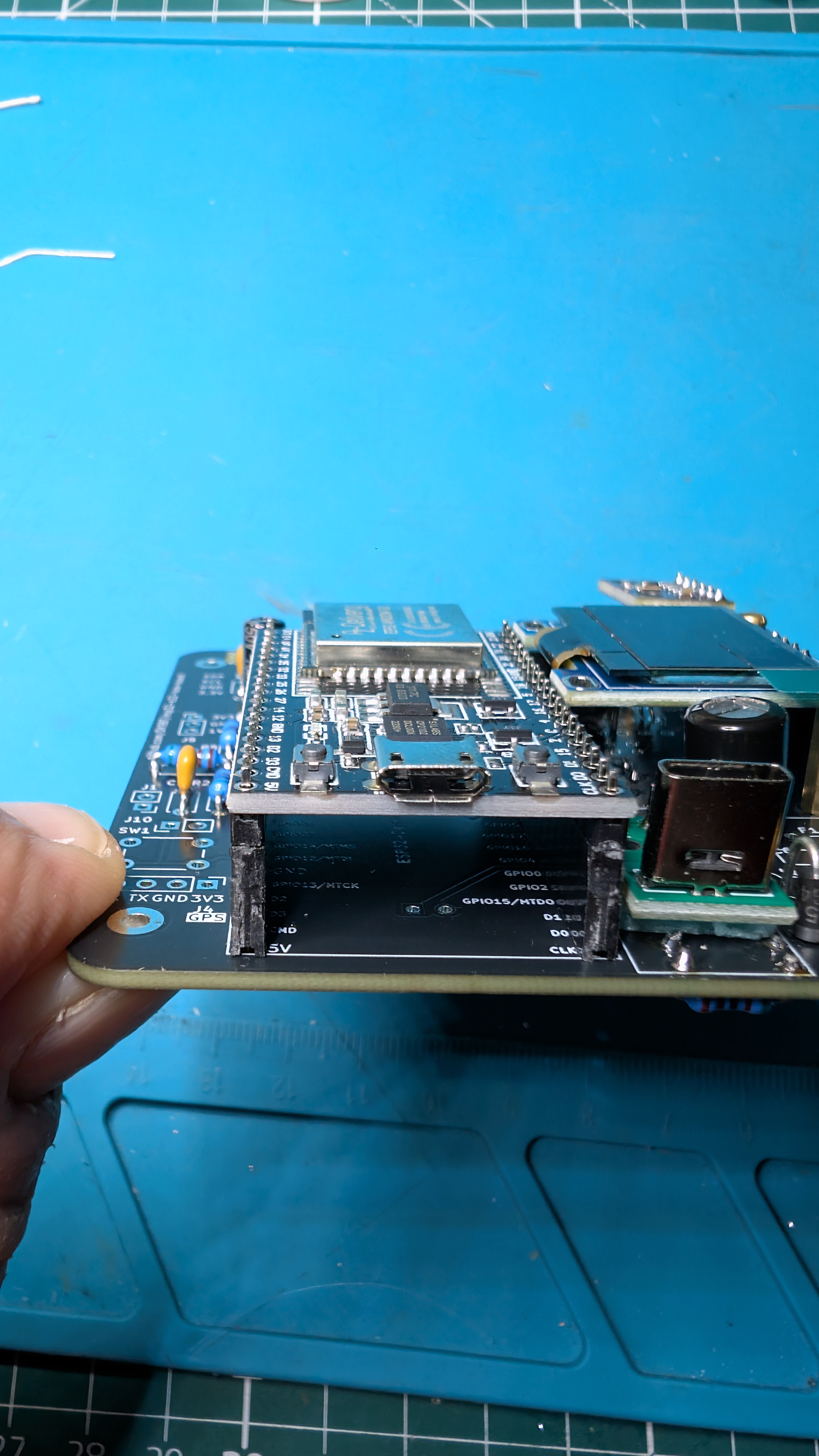
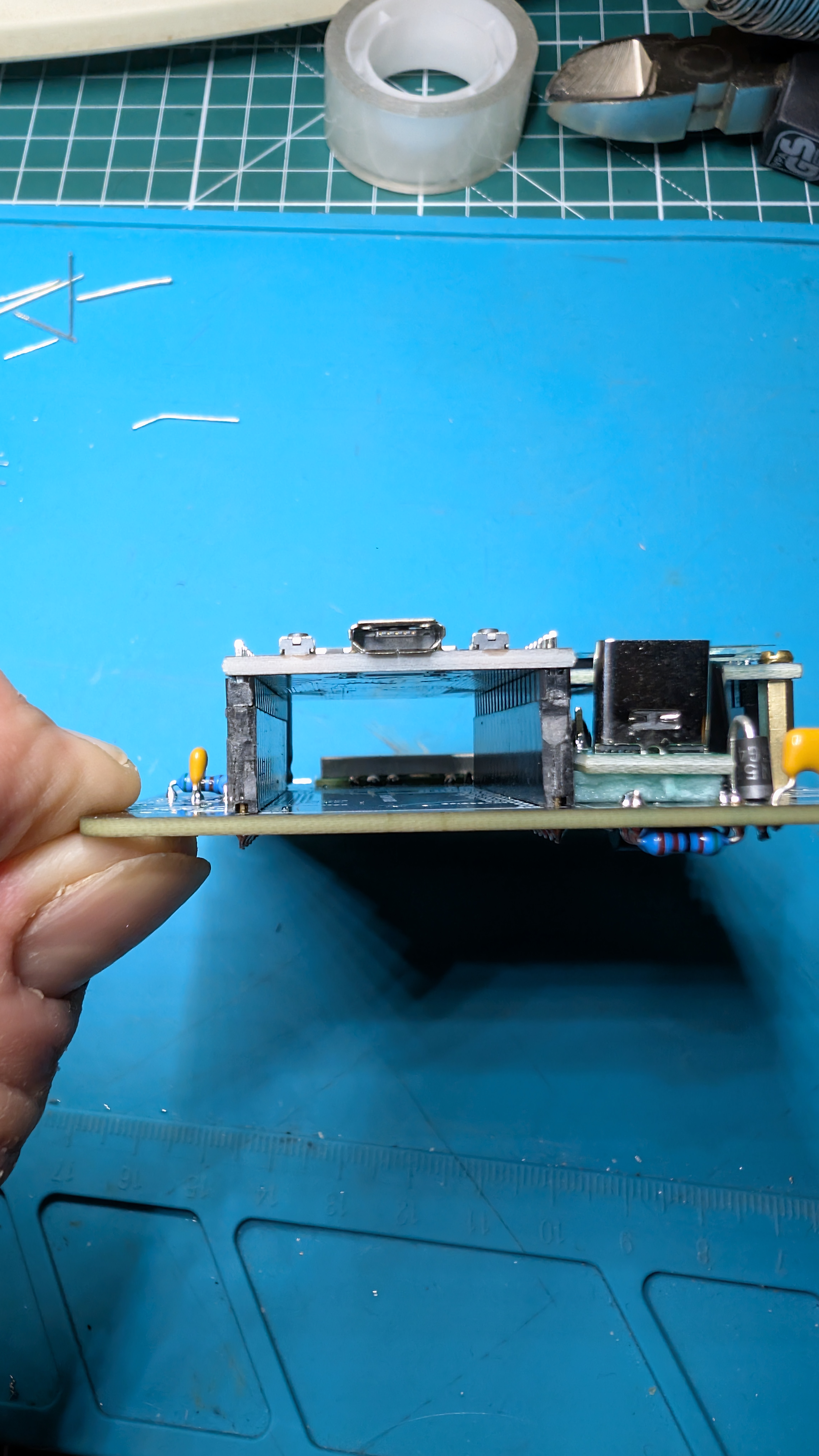
Damit die Leisten nachher auch in die Buchsen passen, empfehle ich diese jetzt schon einzustecken, dann das Prozessor-Board darauf zu platzieren. So behalten die Leisten später den richtigen Winkel bei.
Jetzt kommt die Fleißarbeit: 2 x 19 Pins wollen Lötzinn spendiert bekommen. Lass dir dabei Zeit!
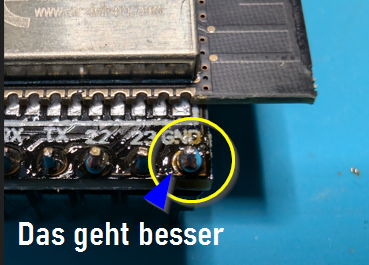
Tipp aus der Praxis: Die GND beschrifteten Pins haben bei mir sehr schwer das Lötzinn aufgenommen. Achtet also gut darauf, dass der Fluss des Lötzinns auf der Platine den ganzen Lötpunkt abdeckt und nicht nur am überstehenden Pin hängt. Sonst mit einem spitzen Gegenstand den Lötbereich freikratzen und etwas Flussmittel auf die Stelle geben. Den Lötkolben nicht zulange draufhalten. Immer wieder eine kurze Abkühlpause einlegen.
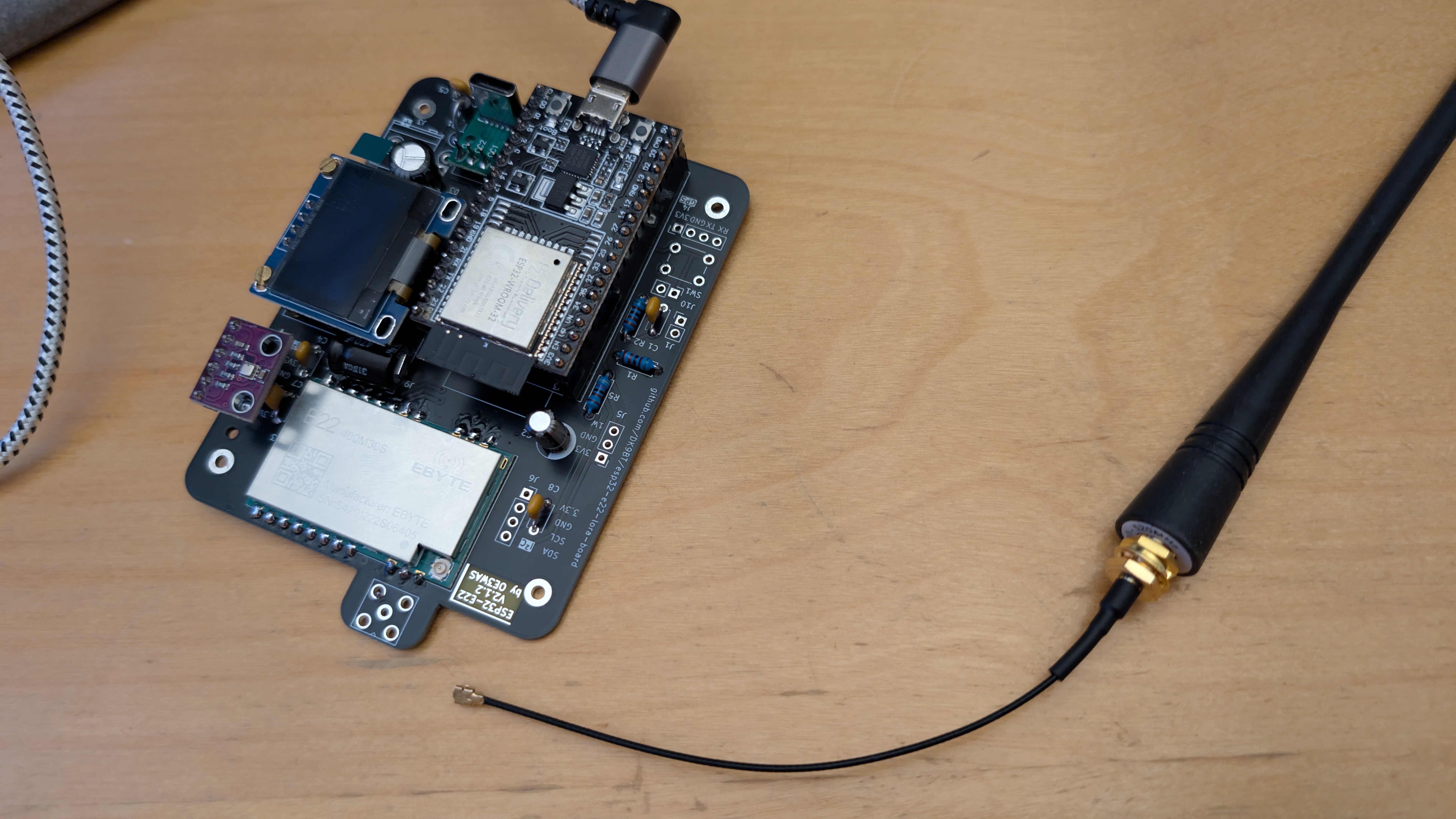
## (8) Antennenkabel mit SMA Buchse
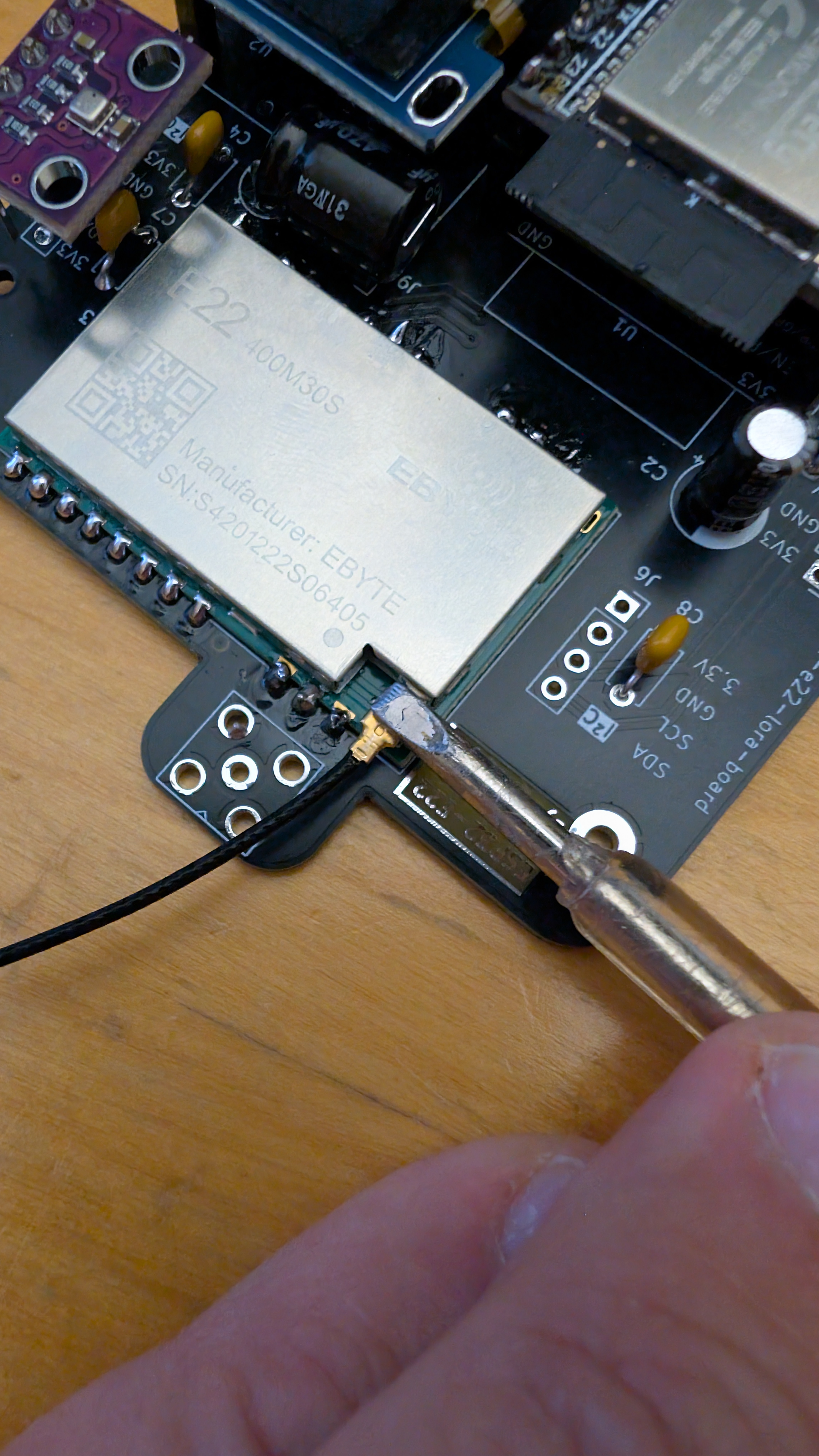
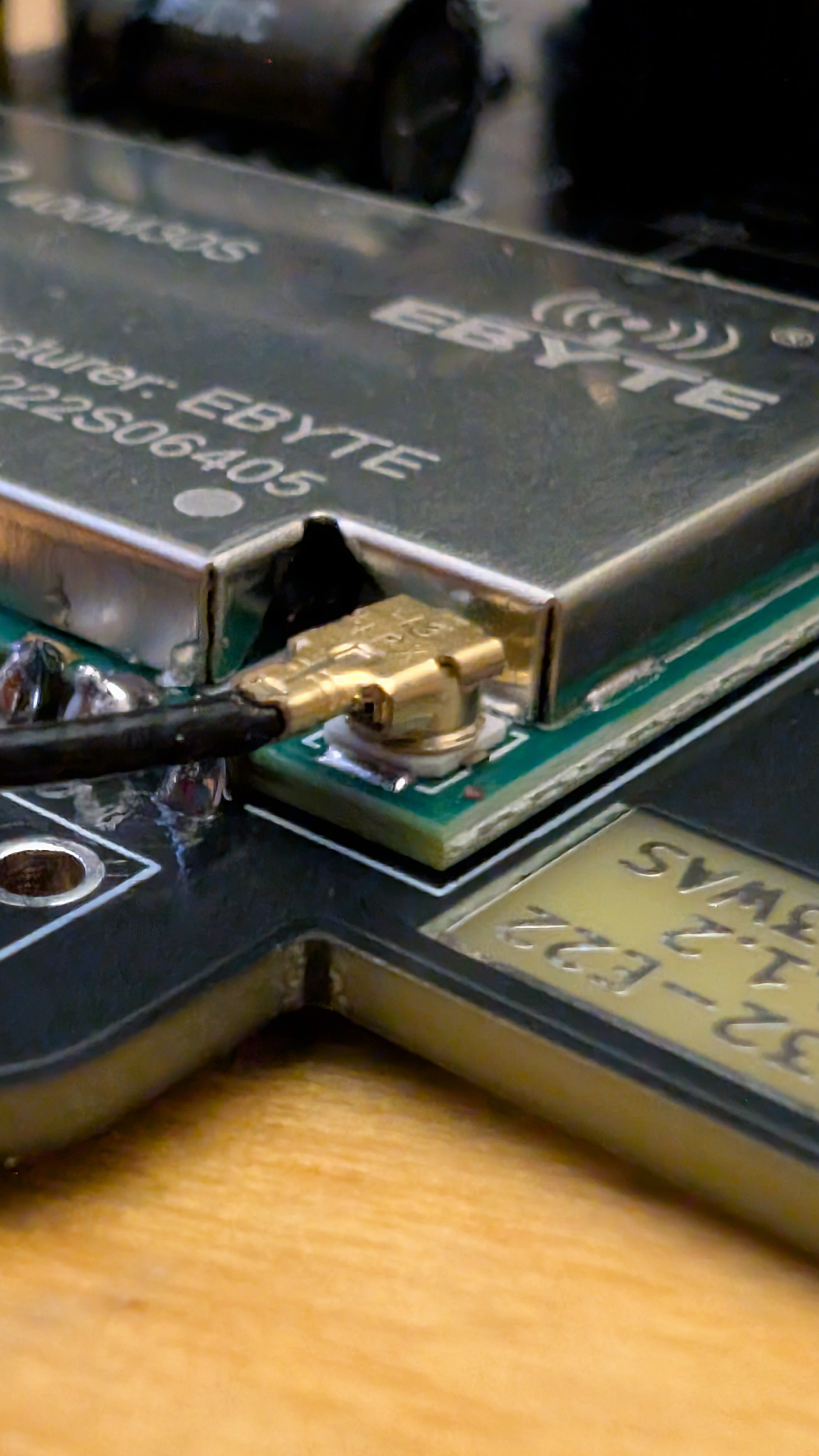
Die SMA Gehäusebuchse mit dem kurzen Antennenkabel muss mit dem kleinen Stecker auf die Buchse des Sendebausteins draufgesteckt werden.
**Tipp:** Sowohl Buchse als auch der Stecker gehen bei Verkantung schnell kaputt. Seid bitte übervorsichtigt und legt den Stecker wirklich plan auf die Buchse. Dann nehmt einen flachen breiten Gegenstand und übt gerade von oben herunter ordentlich Druck aus. Ihr werdet mit einem leisen Klicken belohnt. Zur Kontrolle muss sich das Kabel horizontal bewegen lassen.
## Erster Test gefällig?
Ihr habt den **Prozessor** eingeteckt, den **Bildschirm** dran und eine **Antenne am Sendebaustein**? Dann kann bereits jetzt ein Einschalttest gemacht werden.
1. Steckt euer Netzteil **entweder** an den Micro-USB oder den montierten USB-C Port an.
2. Auf dem Prozessor-Board muss eine LED angehen und anbleiben.
3. Leuchtet die LED, ist der Prozessor betriebsbereit.
4. Ist schon Software auf dem ESP32 aufgespielt, sollte auch der Bildschirm ca. 5 Sekunden später etwas anzeigen. Ohne Software bleib er dunkel.
## Programm auf den ESP32 spielen
### Während dem Workshop:
* Gehe zur "Service-Station". Stelle dich da an und nimm das ESP32 Board mit - ggf. die ganze Platine mit angeschraubter Antenne
* Die Software wird dort aufgespielt. Es dauert ca. 3 Minuten pro Platine
### Wer das selber machen möchte:
- Solltet ihr den ESP32 schon aufgesteckt haben, dann bitte prüfen:
- USB-C Kabel entfernen
- Antenne am Sendemodul befestigen/anschrauben - NIE OHNE ANTENNE EINSCHALTEN
- Steckt den Microcontroller (ESP32) per USB Kabel (Ladekabel haben keine Datenpins belegt - ihr braucht ein Datenkabel) an euren Windows-Rechner (eventuell auch Linux?). Ihr seht im Gerätemanager unter COM-Ports dann eine zusätzliche Zeile
- Merkt euch den COM Port zur Sicherheit und ruft dann im Browser "https://oe1kfr.com/esptool/" auf
- Stelle auf der Internetseite folgende Dinge ein:
- 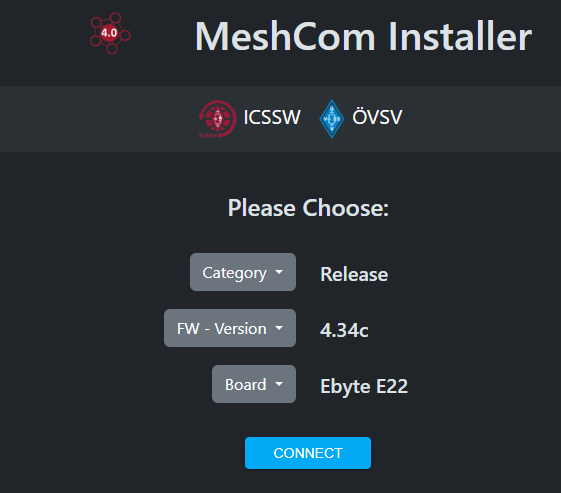
- CONNECT - startet mit dem Board eine Verbindung
- Benutzt den COM-Eintrag den ihr angezeigt bekommt und macht weiter.
- Überschreiben (Erase) aktivieren und überschreiben erlauben. Ein Timer zeigt an wie viel % schon erledigt sind.
- Wenn das abgeschlossen ist (Auf Bestätigung warten) könnt ihr dieses Mal auf den Eintrag LOG klicken. Dann bekommt ihr die Console des ESP angezeigt und könnt direkt Kommandos eingeben. Welche? Lest ihr hier:
https://icssw.org/meshcom-4-0-installation/
- Weiter unten ab Zeile mit dem Text:
"*Die MeshCom-Konfiguration benötigt auf jeden Fall:*"
- Die Befehle fangen alle mit zwei Minuszeichen an. z.B. ```"--setcall"```
Ein Video, das alles zusammenfasst, könnt ihr euch anschauen:
https://photos.app.goo.gl/uBj6VCchuLXXeaH78
Nach dem Programmieren könnt ihr das Micro-USB Kabel wieder abziehen und die Spannung auf der USB-C Buchse wieder einstecken, falls das vorher so war.
## (9) GPS-Board mit Antenne
### Option 1
Wohin mit dem GPS-Board, das habe ich mich gefragt. Die Antenne sollte auf alle Fälle flach in den Himmel zeigen für optimalen Empfang.
Im Hochkant-Betrieb ist das kein Problem. Sie kommt später oberhalb des Sendebausteins an die Gehäusewand.
:::warning
Im **Querbetrieb** ist für sie nur dann Platz, wenn wir den BME-280 nicht rechts oben, sondern woanders untergebracht haben. Also auch keine Pin-Buchsenleiste am Punkt 1 eingelötet wurde.
Im Geiste drehen wir die Platine nun ins Querformat 90 Grad nach links. Dann kann die Antenne links neben dem Display flach an die lange Seite der Gehäusewand geklebt werden. Im Gehäusedeckel ist etwas Luft nach oben, so dass sie etwas überstehen darf. Probiert es mal aus wenn ihr es so braucht.
:::
Fangen wir an. Die Platine dazu habe ich auf den E22-Sendebaustein mit zwei Tesa-Röllchen geklebt,die das ganze Blech des Senders bedecken. So kommt später noch etwas Luft dawischen aber es gibt keinen Kurzschluss auf dem GPS-Board.
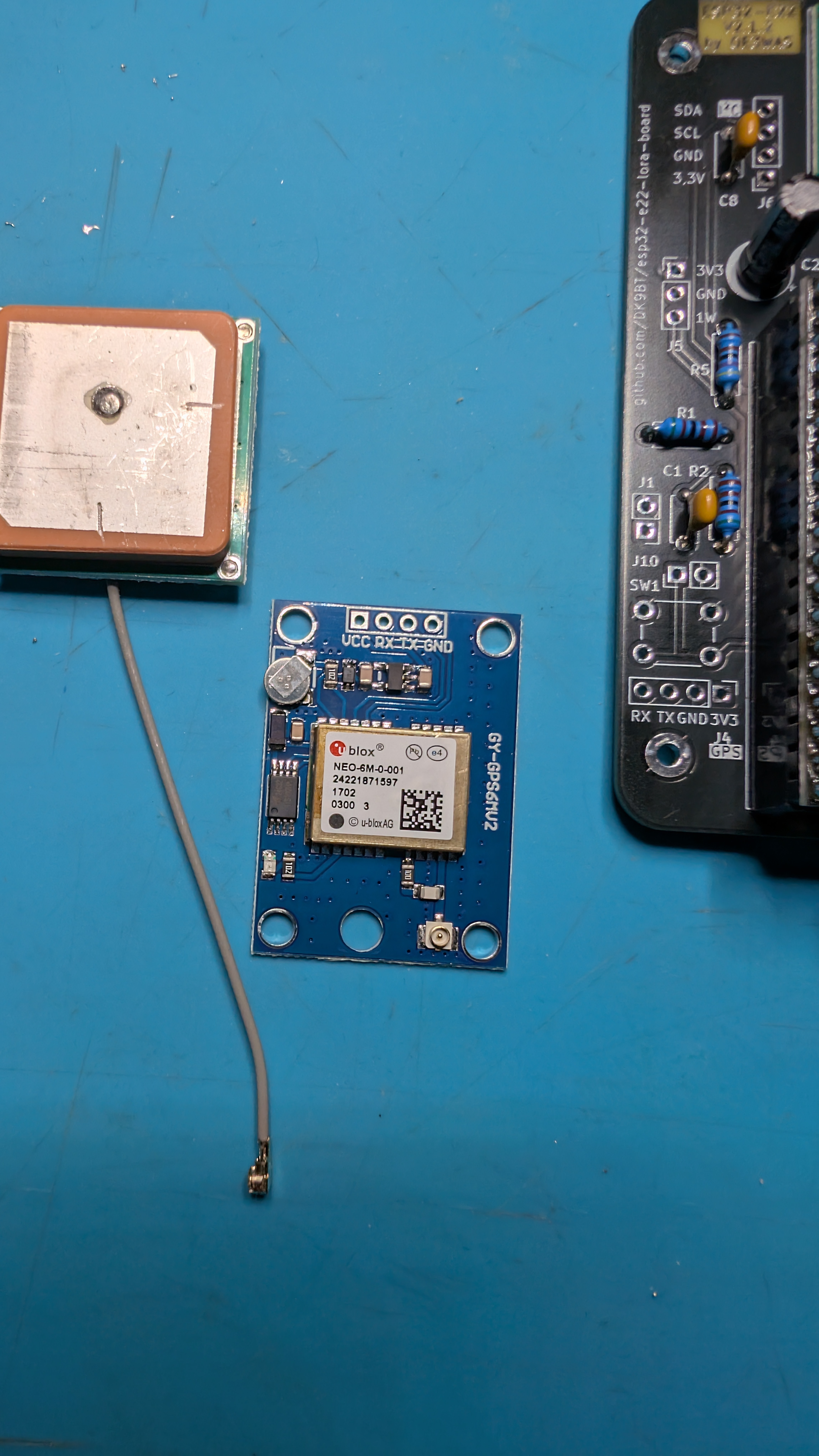
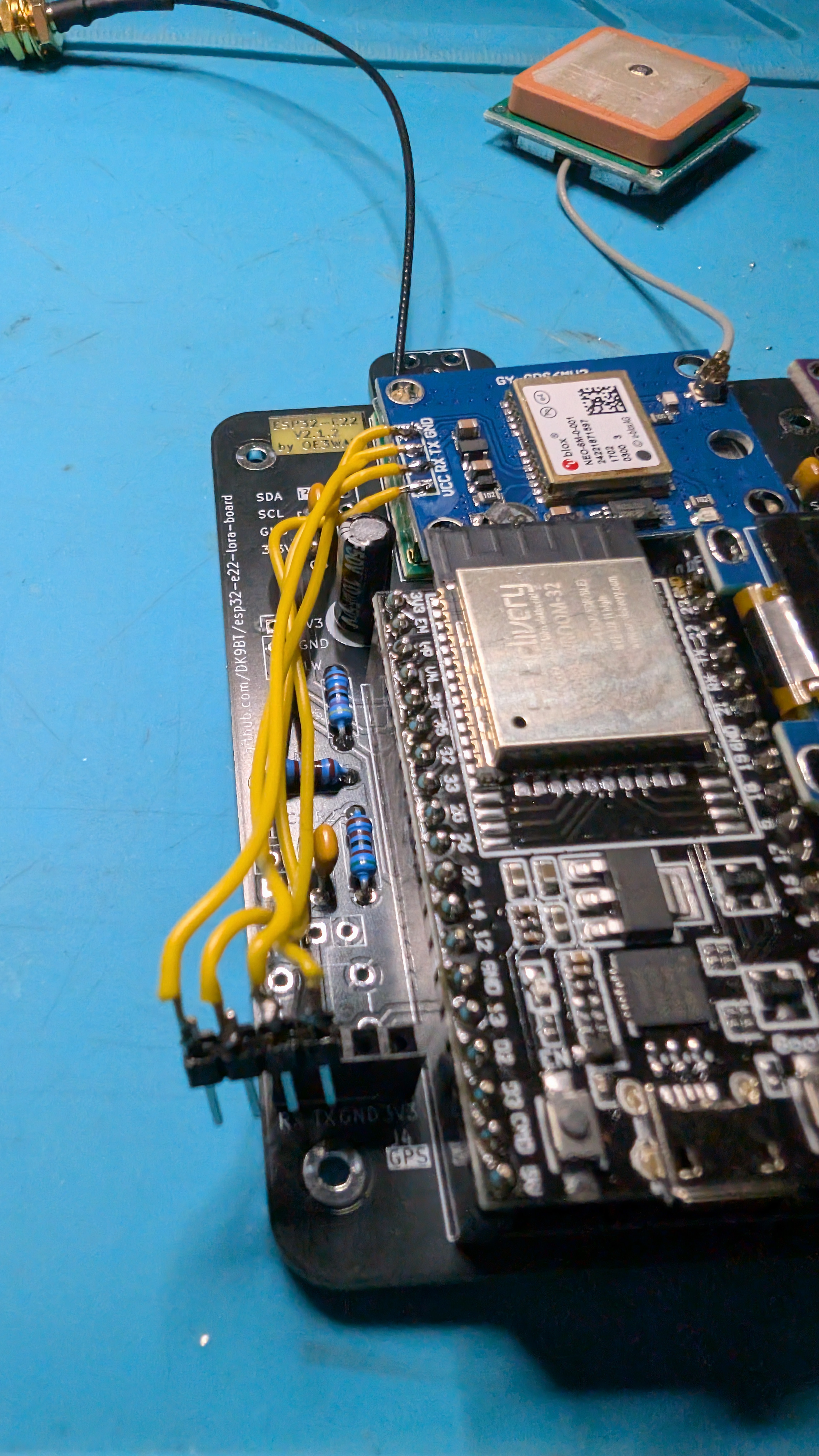
So wie das Board hier liegt, seht ihr die Anschlüsse VCC (3,3V) GND, RX und TX. Rechts auf der Platine sind die Gegenstücke dazu.
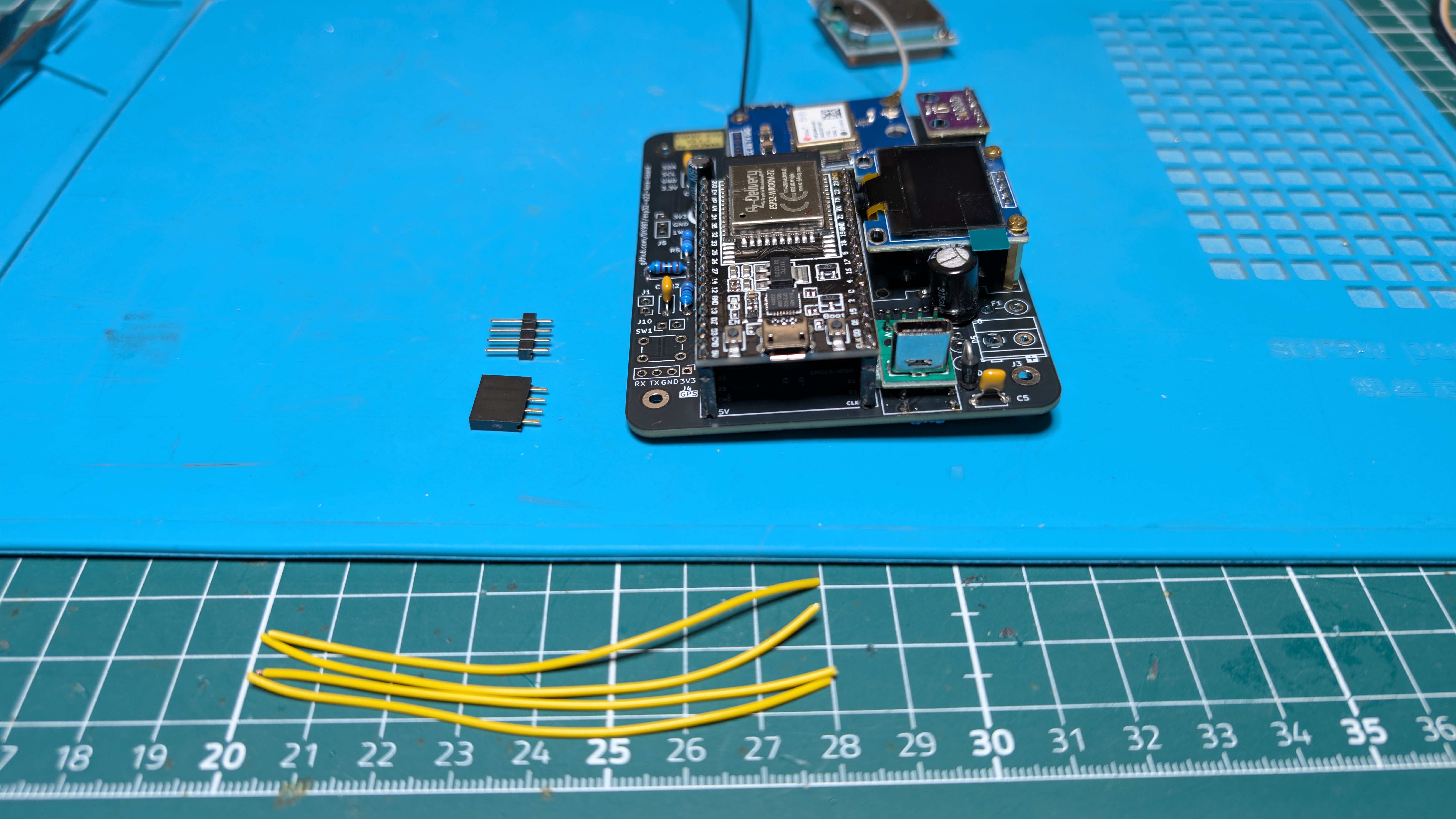
Wie es bei seriellen Schnittstellen so ist, müssen die TX und RX Pins zueinander "gekreuzt" werden. RX auf TX und TX auf RX. Dazu braucht ihr 4 Kabelstücke von nicht kürzer als 8 cm. Verschiedene Farben der Kabel erleichtern die Orientierung später.
Damit das GPS-Modul steckbar ist auf der Platine, benutzen wir eine 4-er Buchse und Stiftleiste. Auf der GPS-Platine habe ich die Kabel direkt angelötet.
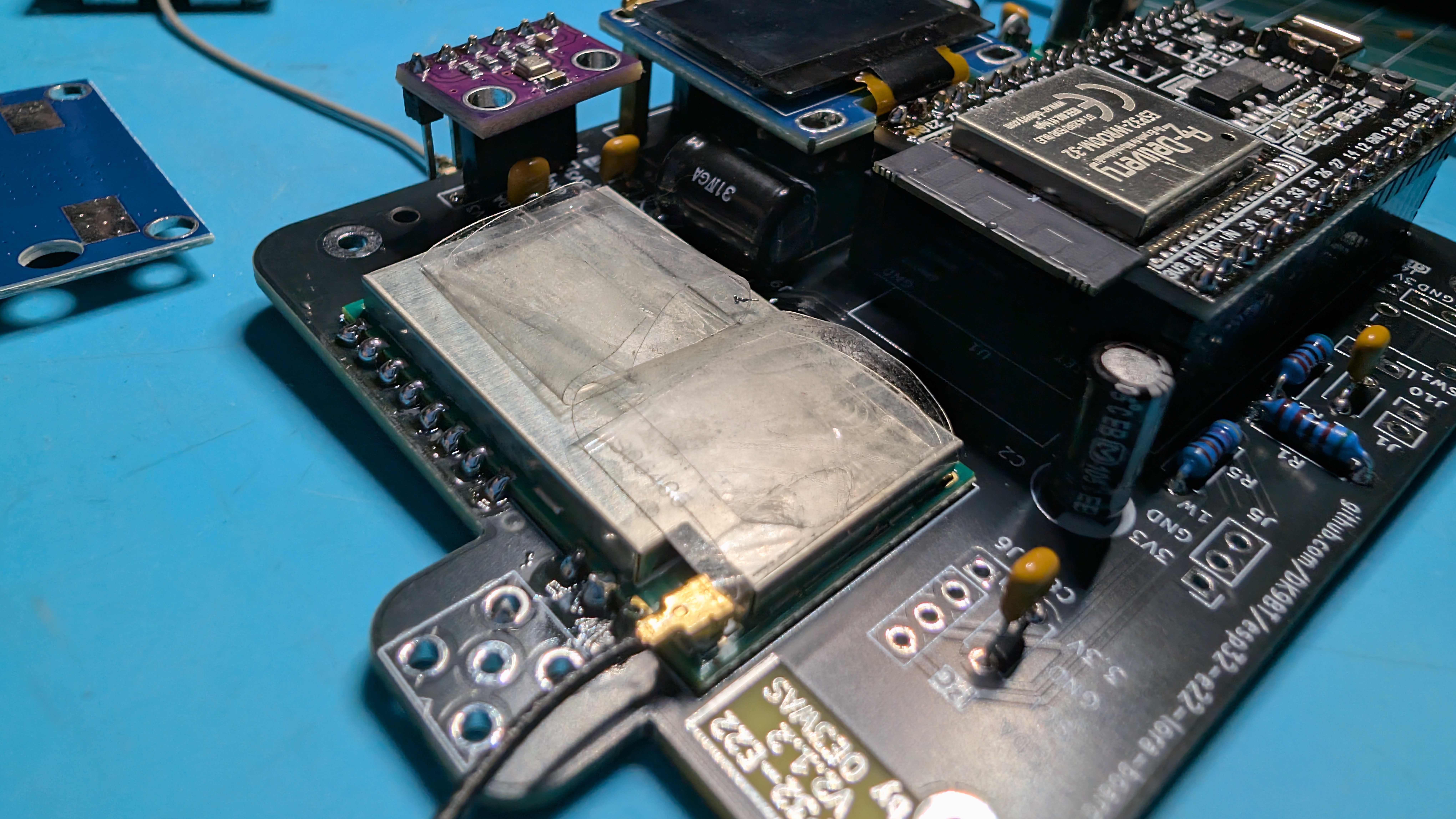
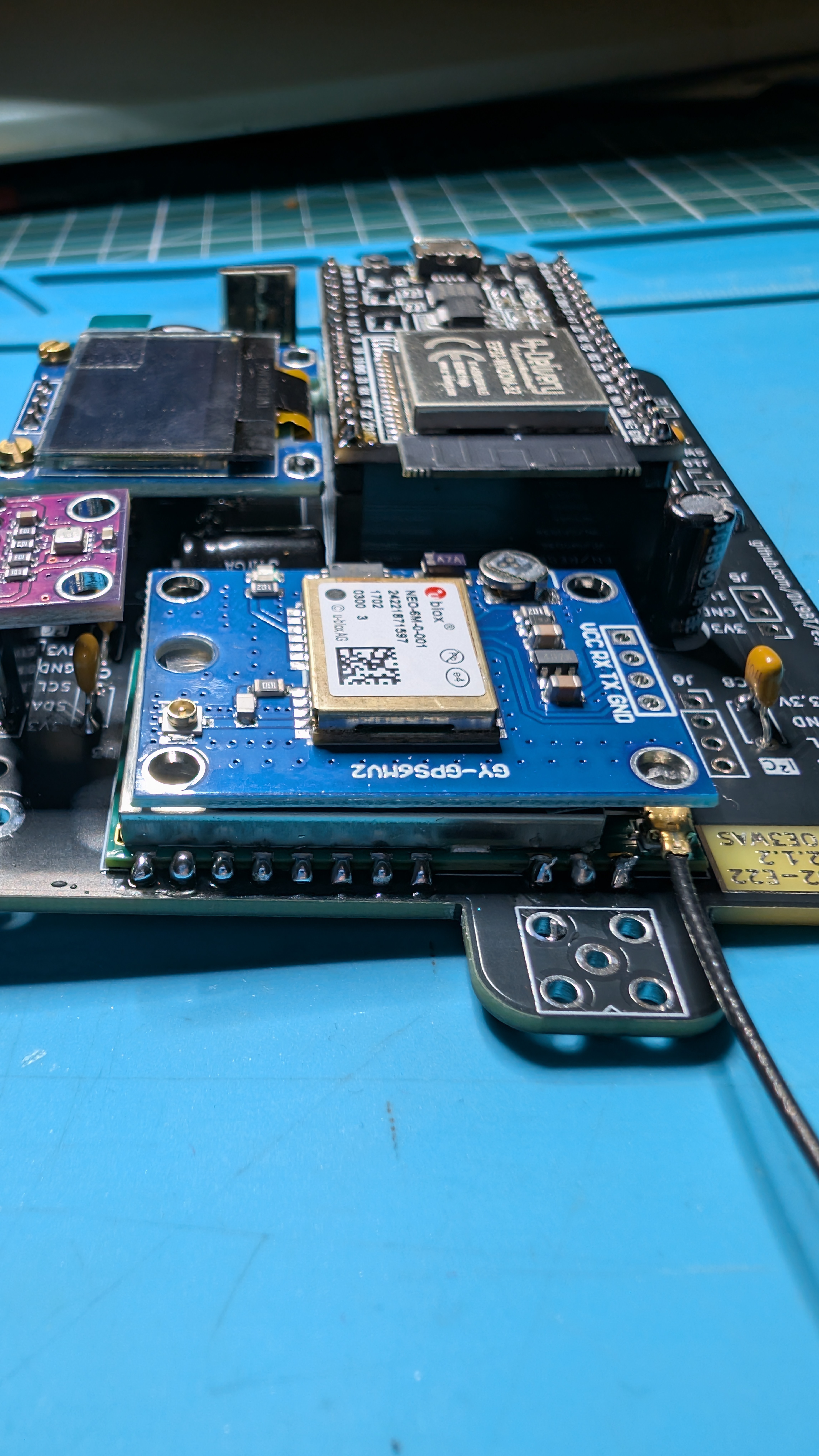
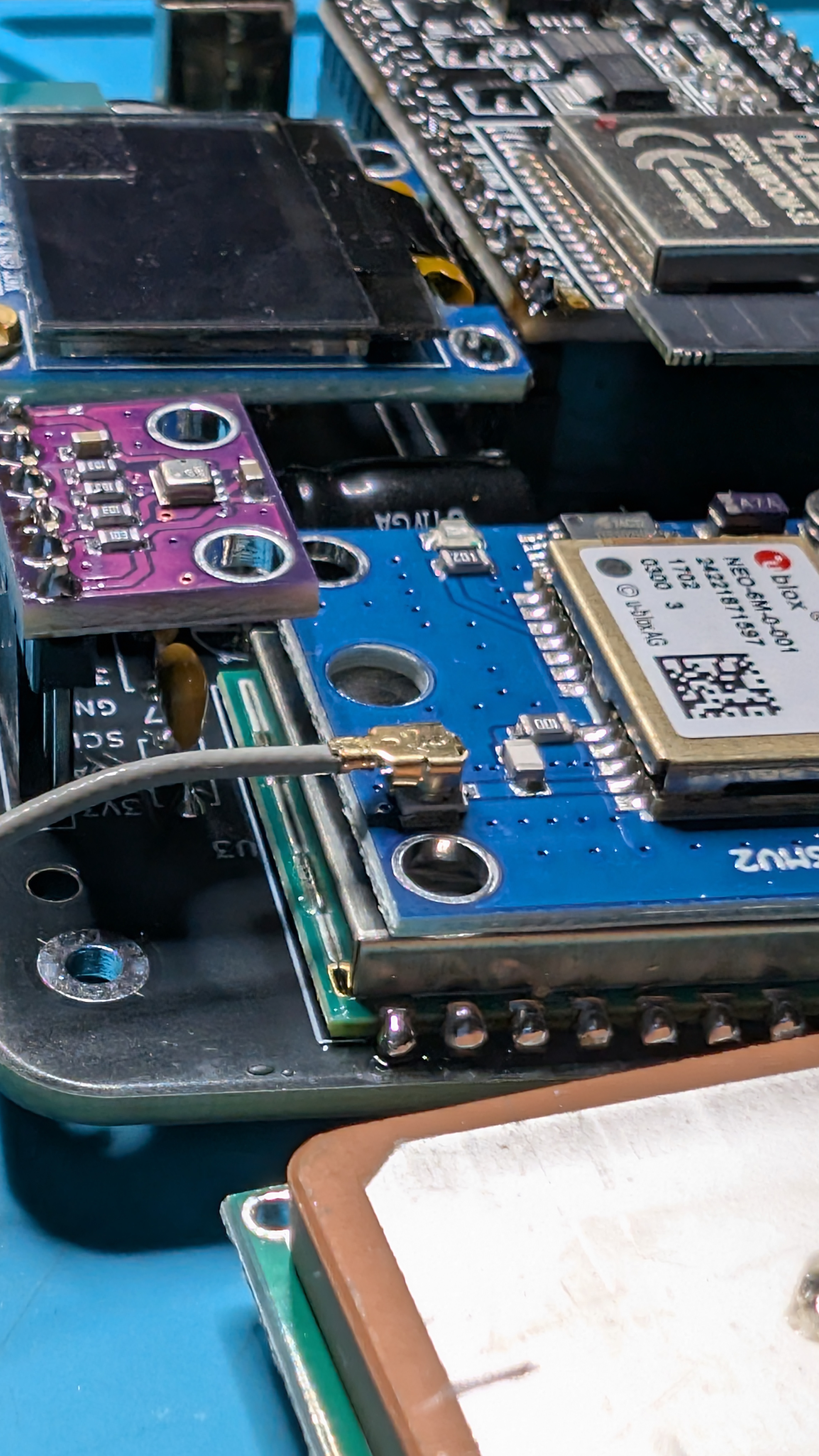
Jetzt noch die GPS-Antenne aufstecken. Flach andrücken bis zum Klick.
### Option 2
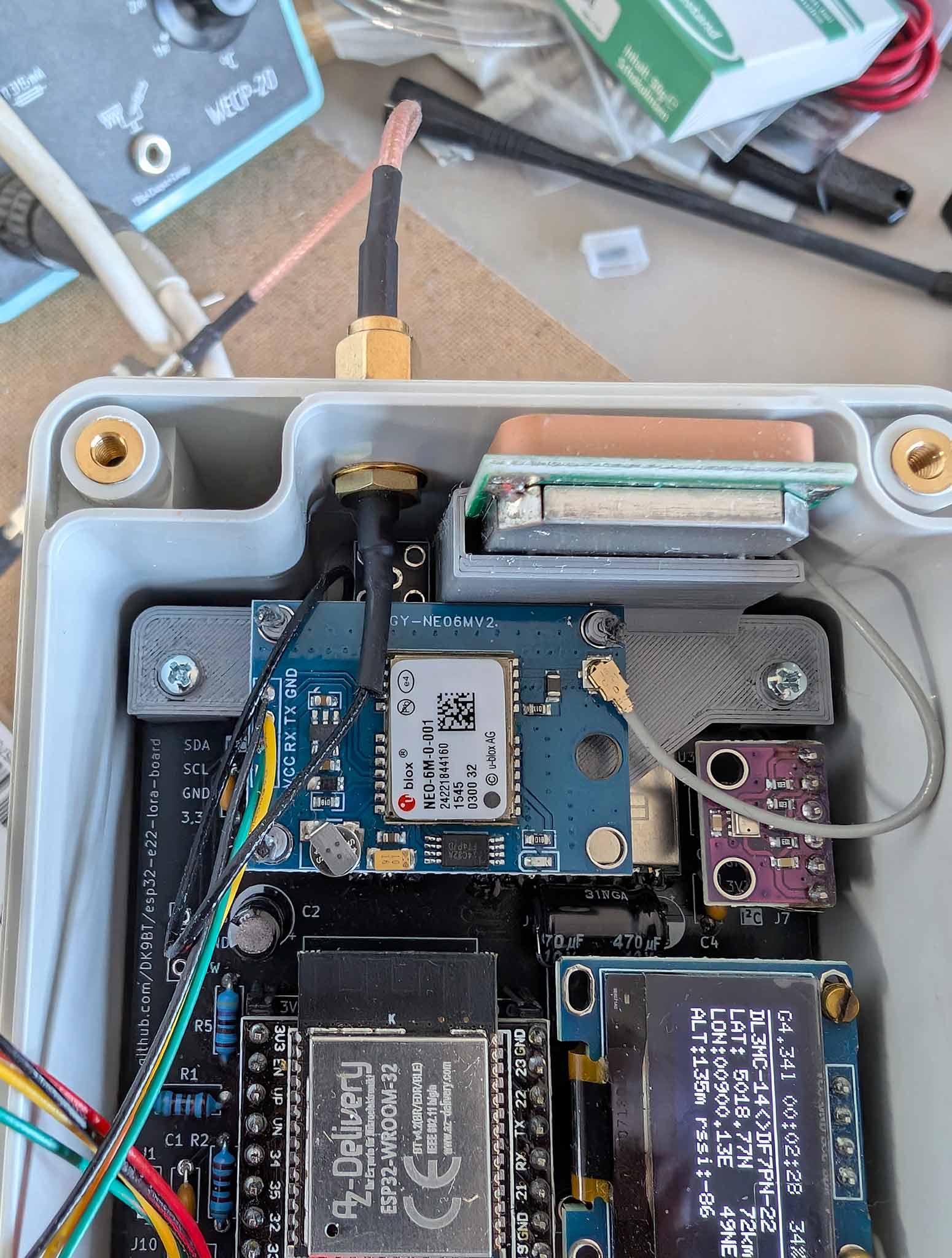
Als Alternative zum Einkleben von GPS-Board und GPS-Antenne hat Suitbert, DF2PI, mit seiner XYL eine Halterung zur Montage der beiden Komponenten entworfen. Sie steht als 3D-Druckvorlage für Interessenten zur Verfügung. Bei Bedarf bitte nach einer 3D-Druckmöglichkeit im OV schauen. Eine kurze Beschreibung findet ihr hier:
https://www.printables.com/model/1135886-montagebrucke-interne-gps-antenne-gps-board-fur-me
## Einbau ins Gehäuse
### Die Einpressmuttern
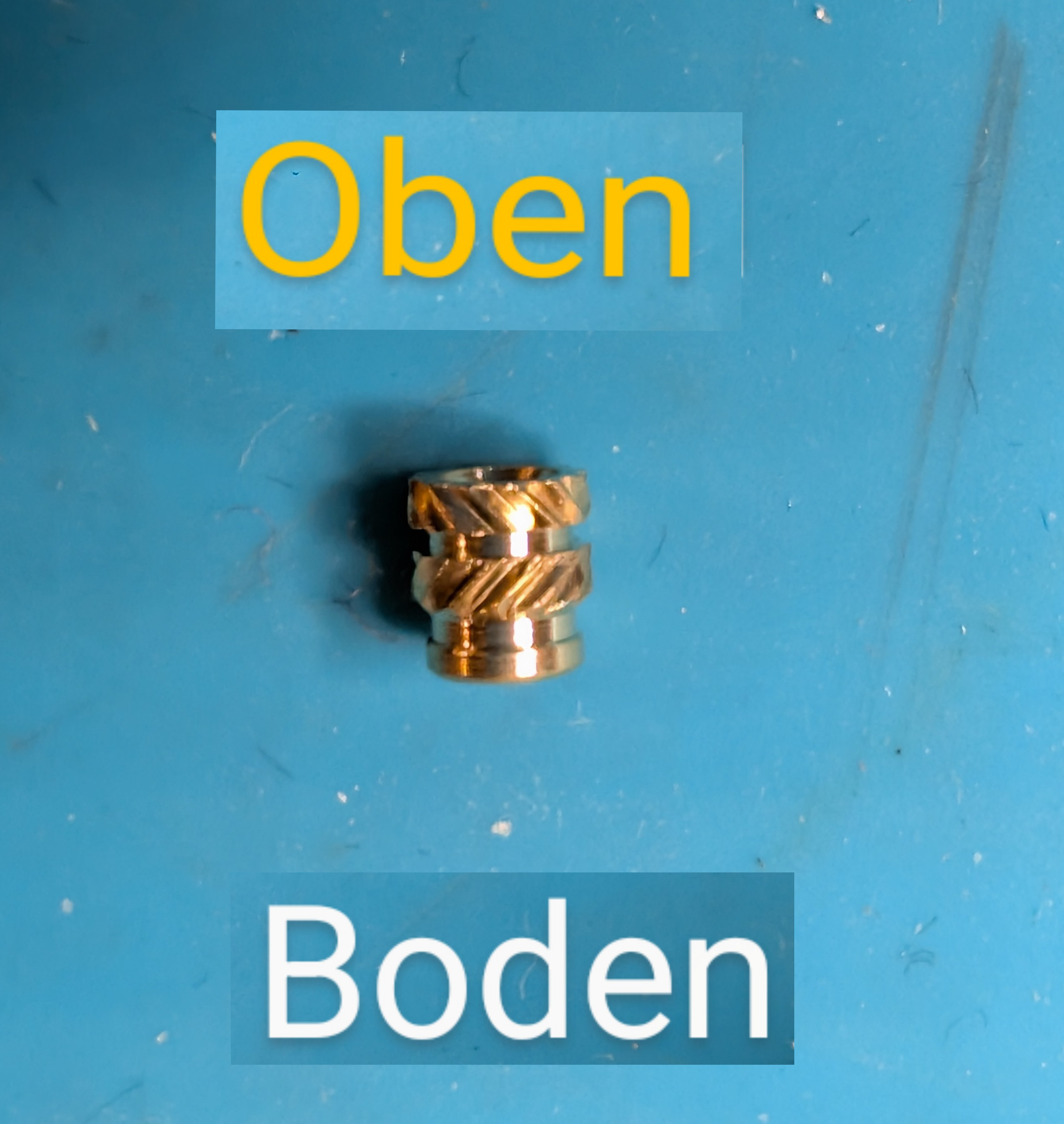
Das sind diese kleinen Teile unten im Bild:
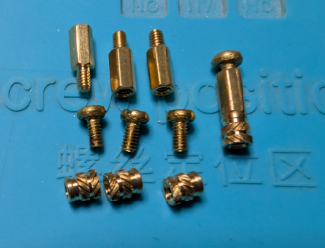
Die müssen durch Erwärmen in die passenden Stellen im Gehäuse eingedrückt werden.
Während dem Workshop:
- kommt bitte mit dem Gehäuse, den Einpressmuttern und den schon mit Hand eingedrehten Bolzen (keine Schrauben) zur "Service-Station"
- Dort machen wir das für euch
- Organisatorische Anweisungen bitte beachten!!
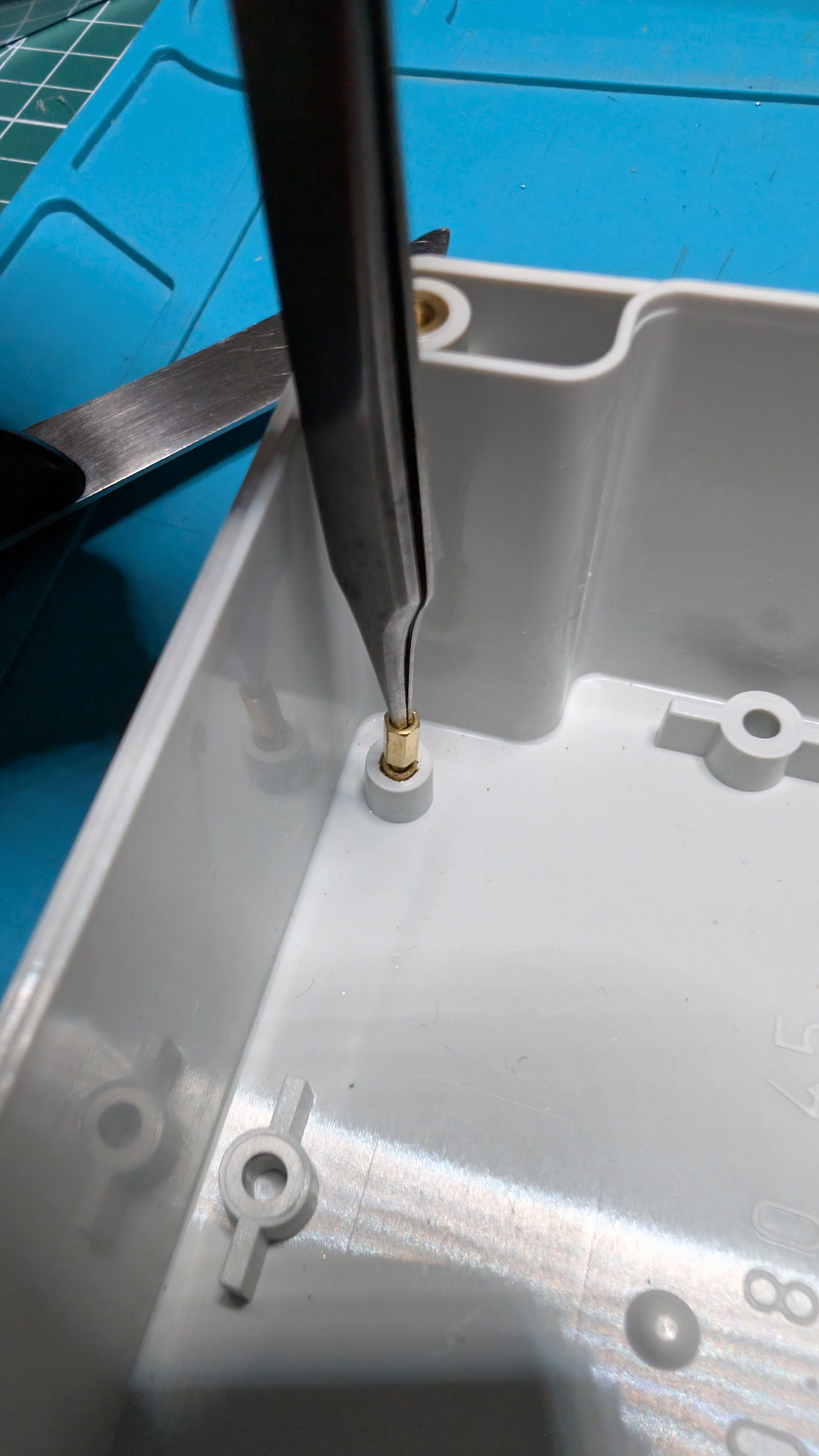
Damit sie beim Erwärmen den richtigen Winkel - nämlich senkrecht nach oben - bekommen, empfehle ich den Messingbolzen vorab draufzudrehen.
Mit einer Pinzette/Spitzzange wird das Teil über dem Loch gehalten - und mit einer sauberen Lötspitze - auf 300 Grad eingestellt - von oben mit leichtem Druck versenkt. Ihr merkt schon, wenn nach einigen Sekunden die Pressmutter im Loch verschwindet. Stoppt rechtzeitig wenn sie plan mit der Lochwandung ist und haltet dann, ohne Hitzezufuhr, mit der Pinzette noch 30 Sekunden möglichst gerade (siehe Bild). Falls nachher die Löcher der Bolzen nicht unter denen der Platine erscheinen, kann man durch erneutes Erhitzen nachjustieren. Dann nur nicht mehr Drücken dabei.
>Konfuzius sagt: "*In der Ruhe liegt die Kraft*".
Die kleinen Freunde unter der Lupe:
Pinzette hält das Gespann senkrecht nach dem Erhitzen:
Nun die Platine in das Gehäuse einlegen und die Löcher der Ecken prüfen ob der Bolzen darunter sauber passt.
Schrauben mit der Pinzette einlegen (Geduld - hasst du gleich) und befestigen.
Dann sollte es so aussehen bei dir:
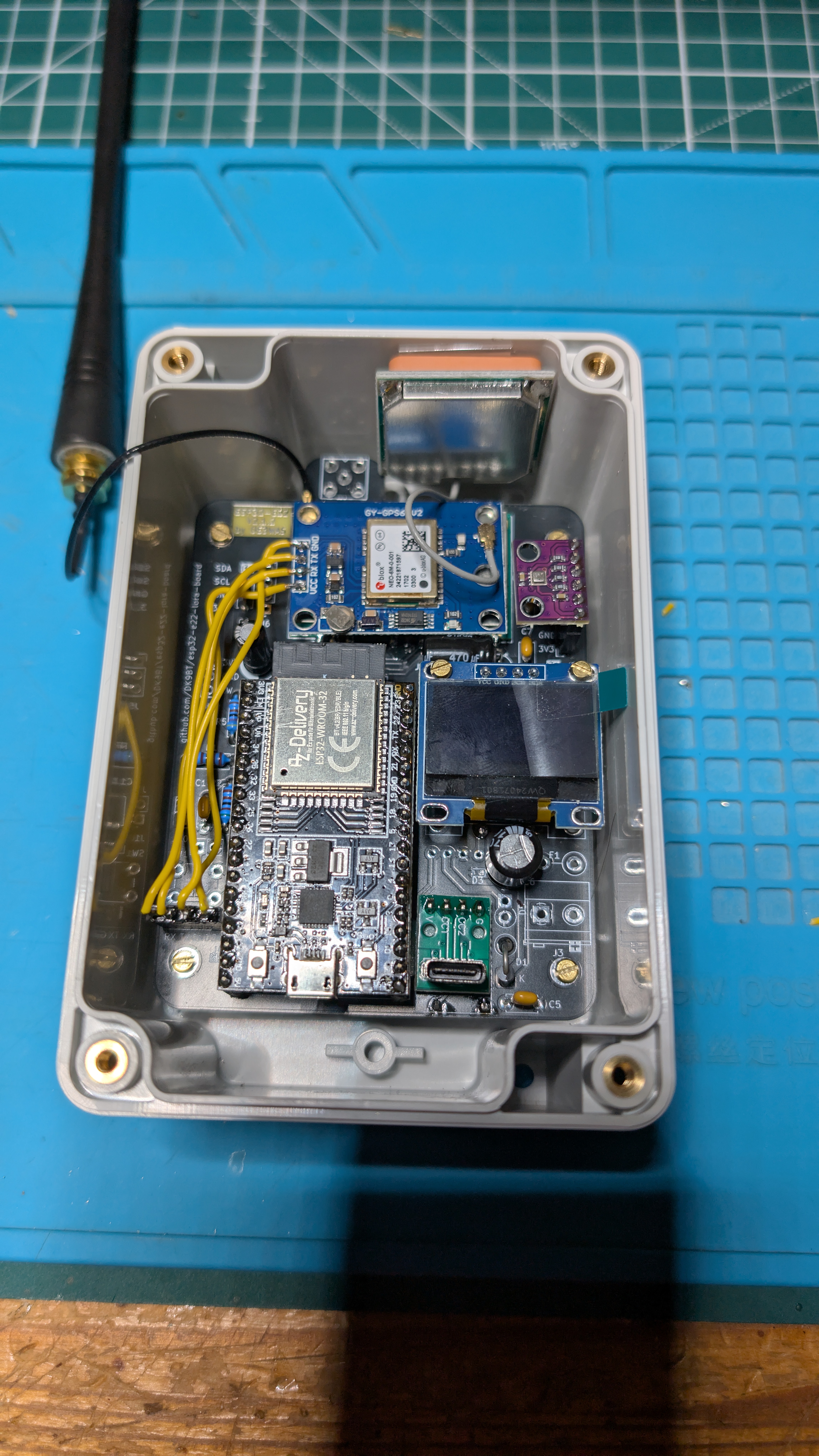
Auf dieser Hochkant-Montage hat die GPS Antenne ihren Platz gefunden. Auch hier hält sie erst mal etwas Tesa-Band fest. Bei einer Quer-Montage würde sie rechts an den Rand kommen, wo jetzt noch der BME380 Baustein steckt.
**Nun fehlt nur noch das Loch für die Antennenbuchse**
In der Hochkant-Montage ist das eigentlich nur links neben der GPS-Antenne möglich. Ein 7mm-Loch mit dem Holzbohrer ist schnell gemacht. Die Ränder säubern. In der Quer-Montage sollte das Antennenkabel bis auf Höhe des Displays reichen, aber Achtung, die GPS-Antenne will auch dort hin. Vorher anhalten. Ich sagte ja schon: Die Quermontage ist anspruchsvoller.
> Konfuzius sagt: "*Der schwere Weg hat oft die bessere Aussicht*"
**Hinweis**: Die Gehäusewand ist ziemlich dick. Für den SMA Stecker der aufgeschraubt werden soll, könnte nicht genug Gewinde übrigbleiben, wenn man den Spring-Ring aussen aufbringt - Der Ring mit den spitzen Kanten kommt innen auf die Buchse. Deswegen habe ich den äußeren Ring weggelassen und die Mutter direkt aufgebracht. Hier sind jetzt zwei Spitzzangen hilfreich um das gut festzuziehen.
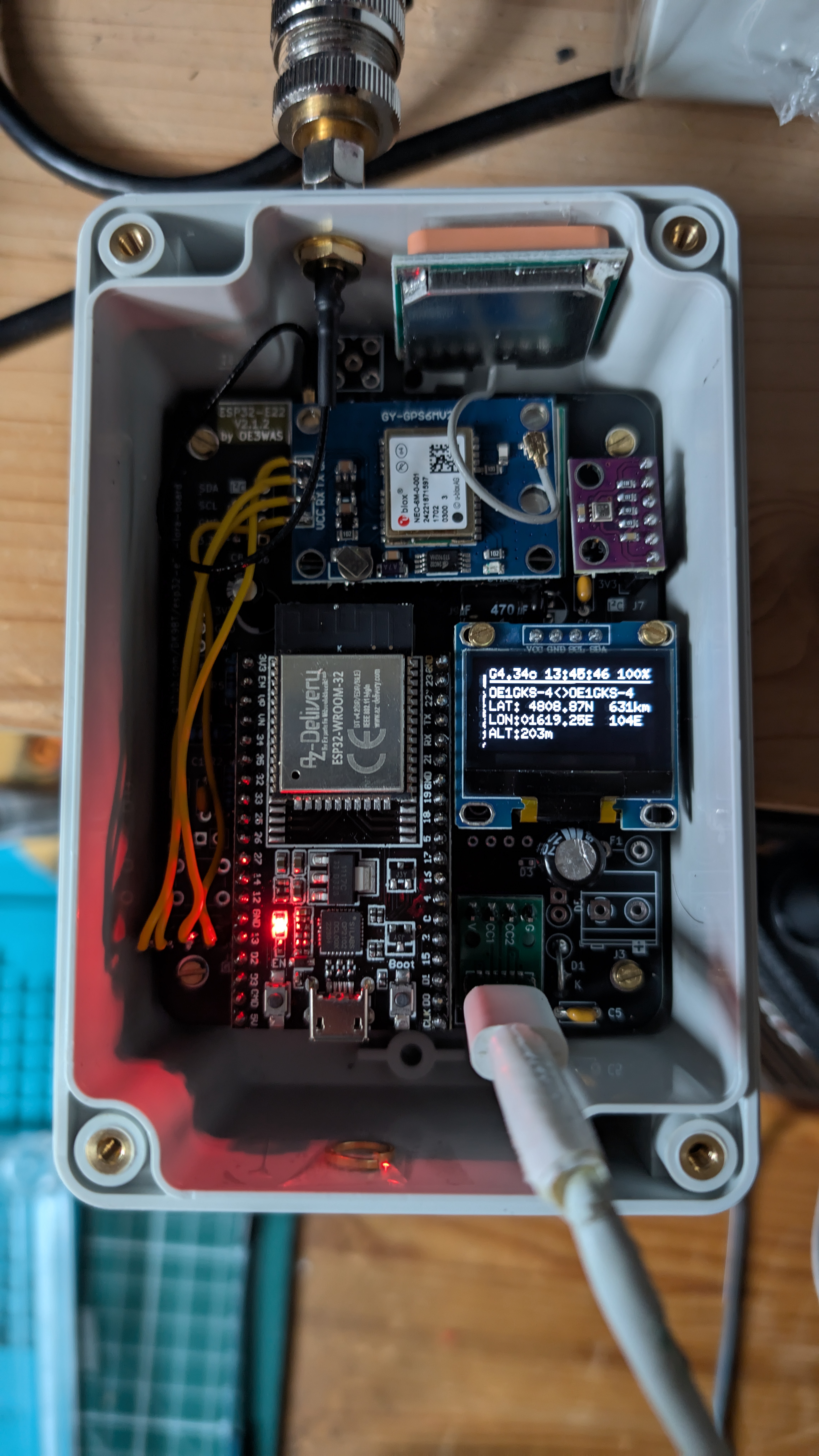
## Abschlussfoto:
## Stromkabel ins Gehäuse
Will man das Gehäuse weiter wasserdicht halten, wie es vorgesehen ist, dann vergesst nicht den weisen Gummi im Deckel einzulegen vor dem zuschrauben.
Damit der Deckel aber auch drauf passt, gibt es zwei Möglichkeiten ein Kabel für die Betriebsspannung ins Gehäuse zu bekommen.
- Ihr macht für das Kabel eine kleine Kerbe ins graue Unterteil und legt den Deckel probeweise drauf.
- Ihr besorgt euch noch eine USB-C Einbaubuchse mit 6 Kabeln daran. Ich habe eine Handvoll besorgt zum probieren. Sollten die funktionieren, gebe ich den Link gerne weiter. In der Community haben mehrere solche Kabel/Buchsen probiert, aber mit enttäuschender Qualität.
- Ihr bohrt einfach ein 13mm Loch ins Gehäuse um einen ganzen Stecker durchzuquetschen. Das bekommt man dann aber nicht mehr wasserdicht verschlossen.
- Bis ihr wisst, was ihr wollt, bleibt der Deckel solange unverschlossen.
## Optional: Druckausgleichsventil
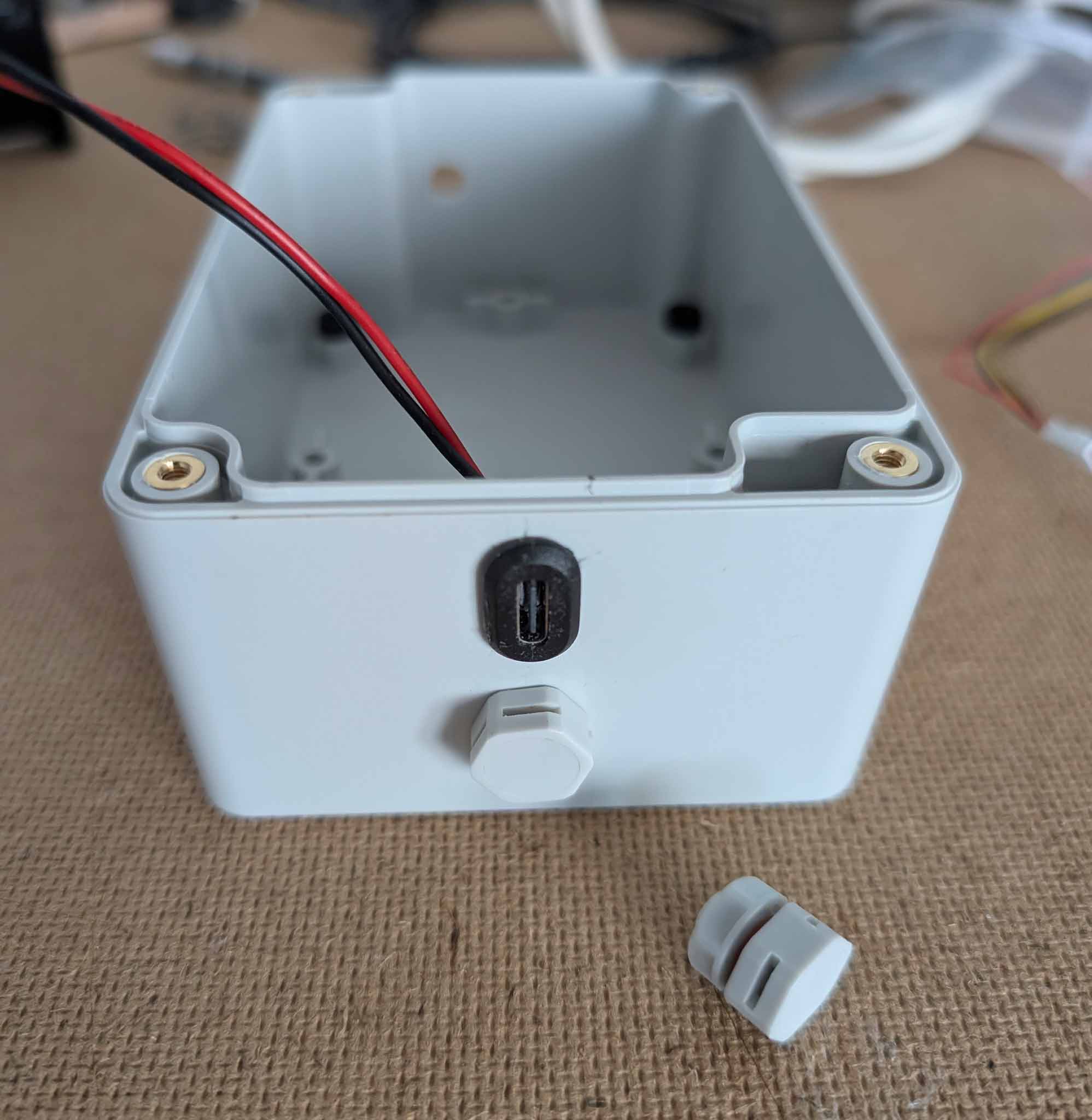
Wer mag, kann das Gehäuse gegen Feuchtigkeit im Inneren schützen. Dazu hilft ein Ventil, dass sich leicht ergänzen lässt. Hier wird eine Lösung mit einem DELOCK60478-Ventil gezeigt. Es benötigt zur Montage nur eine 6 mm Bohrung. Natürlich kann man dieses Thema auch mit anderen Varianten lösen. (Aufbauvorschlag von Suitbert, DF2PI)
## Optional: Taster nach außen legen?
Die Software bietet die Möglichkeit über einen Taster (J10) etwas zu signalisieren. Dieser Taster schaltet zum Beispiel den Bildschirm an/aus. Da er auf der Platine mit aufgeschraubtem Deckel wenig hilfreich ist, könnt ihr euch einen Taster optional noch in die Gehäusewand einsetzen. In der Software beim Setup ist er mit dem sinnvollen Begriff "Button" aktivierbar. Sonst hat der Taster keine Funktion (bis jetzt).
## === Vorläufiges Ende ===